Claude Code 實戰(四)Skills 與 CLAUDE.md:用途、怎麼觸發、怎麼自己做,以及兩者差在哪
↑ 目錄這篇的內容整理自 Anthropic 官方的 Claude Code 文件(Skills、Memory、Extend Claude Code、Context window 等頁面),我在 2026 年 11 月 26 日逐頁讀過,沒有加入官方沒寫的說法。功能更新很快,請以官方文件為準。
先看這裡:這篇適合誰、要先會什麼
- 適合誰:常常對 Claude 重複同樣的叮嚀、重複貼同一份流程,想把它固定下來的人。
- 先備知識:會開啟 Claude Code 並輸入指令即可,建議先看快捷鍵與指令速查。
- 你會學到:
- Skill 是用來做什麼的,以及怎麼觸發
- Skill 在哪些情況下會被 Claude 自己讀取
- 怎麼做一個客製化的 Skill
- CLAUDE.md 的放法、寫法,以及它和 Skill 的差別
- 一份判斷「該放哪裡」的簡單依據
Claude Code 實戰系列:
- 安裝與第一次使用
- 桌面版、網頁版與終端機版的差異
- 常用快捷鍵與指令速查
- Skills 與 CLAUDE.md(你在這裡)
- MCP:Notion、Google Drive/Sheets、GitHub、Vercel
一句話先分清楚
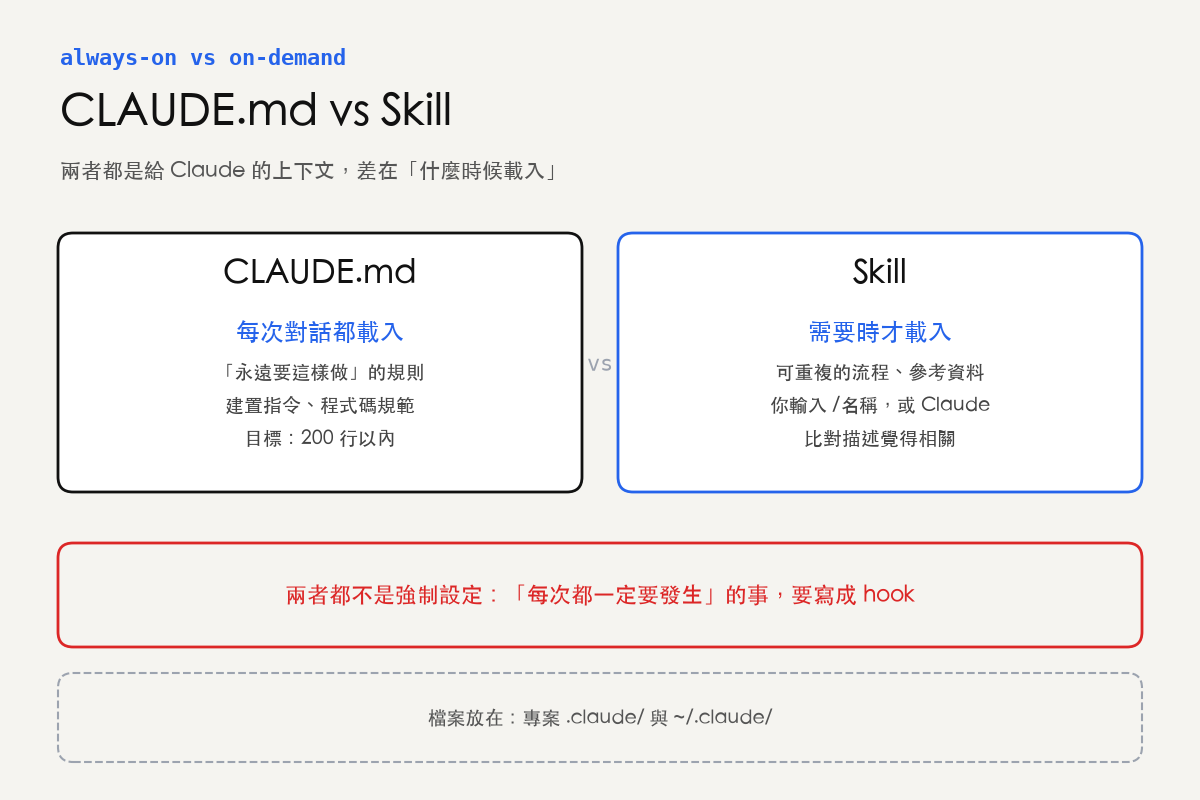
官方的說法是:CLAUDE.md 放「Claude 一定要知道」的事,Skill 放「需要時才用」的事。
| 比較 | CLAUDE.md | Skill |
|---|---|---|
| 什麼時候載入 | 每次對話,自動載入 | 需要時才載入(你呼叫,或 Claude 判斷相關) |
| 可以引用其他檔案嗎 | 可以,用 @path 匯入 | 可以 |
| 可以觸發工作流程嗎 | 不行 | 可以,用 /<名稱> |
| 適合放 | 「永遠要這樣做」的規則 | 參考資料、可重複執行的流程 |
官方給的例子:CLAUDE.md 放「用 pnpm,不要用 npm;commit 前先跑測試」這類規則;Skill 放「/deploy 執行部署檢查清單」或「API 文件與端點寫法」。
另外要記得一點:官方明講,CLAUDE.md 與 Skill 都是「給 Claude 的上下文」,不是強制執行的設定。如果有一件事「每次都一定要發生」(例如每次存檔後跑 lint),要寫成 hook,不要只靠 CLAUDE.md 或 Skill 叮嚀。
第一部分:Skills
Skill 是什麼、用來做什麼
Skill 是一個資料夾,裡面至少有一個 SKILL.md:上面是 YAML 設定,下面是 Claude 要照著做的 Markdown 指示。做好之後,Claude 會在相關時自己用,你也可以直接輸入 /skill-name 呼叫。
官方建議在這幾種情況做一個 Skill:
- 你一直在對話裡貼同一份指示、檢查清單或多步驟流程。
- CLAUDE.md 裡有一段已經長成「流程」,而不是「事實」。
官方也說明了它的好處:Skill 的內容只有在用到的時候才載入,所以很長的參考資料,在你需要之前幾乎不花上下文空間。
另外兩個背景:Claude Code 的 Skill 遵循開放的 Agent Skills 標準;以前的「自訂指令」(.claude/commands/ 底下的檔案)已經併入 Skills,舊檔案照樣能用,要加附屬檔案(例如腳本)才需要改成 Skill 資料夾。
Skill 放在哪裡
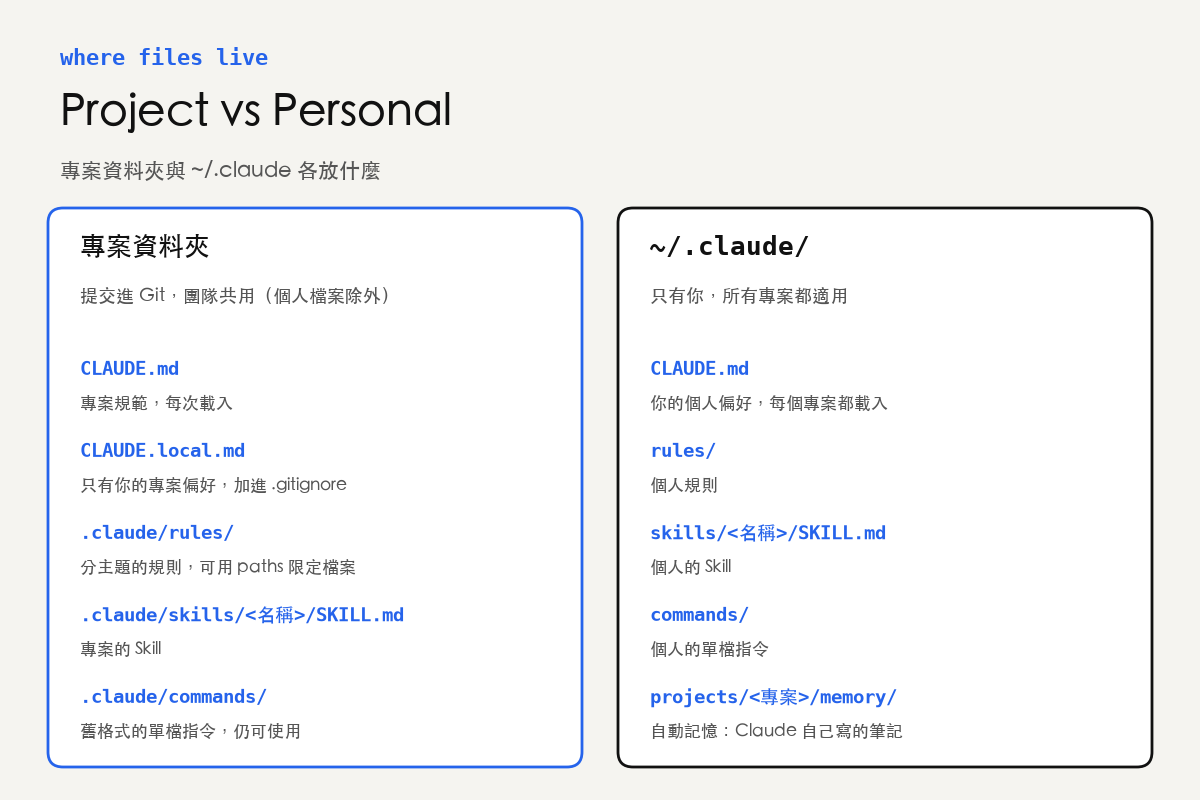
放的位置決定哪些工作階段會載入它:
| 位置 | 路徑 | 在哪裡有效 |
|---|---|---|
| 個人 | ~/.claude/skills/<名稱>/SKILL.md | 你這台機器上的所有專案 |
| 專案 | .claude/skills/<名稱>/SKILL.md | 這個儲存庫的工作階段;提交進 Git,團隊就一起擁有 |
| 外掛(plugin) | <plugin>/skills/<名稱>/SKILL.md | 外掛啟用的地方,以 /外掛名:技能名 呼叫 |
| 企業 | 受管理設定目錄裡的 .claude/skills/ | 組織部署的所有使用者 |
同名時以誰為準?官方的規則是企業 > 個人 > 專案:例如 ~/.claude/skills/ 和專案裡都有 deploy,/deploy 跑的是個人那個。外掛的 Skill 因為有名稱前綴,不會互相衝突。
Claude Code 會載入你啟動所在資料夾、以及往上直到儲存庫根目錄的所有專案 Skill;在你啟動位置的「下層」資料夾裡的 Skill,不會在啟動時載入,而是 Claude 第一次讀取或編輯該資料夾裡的檔案時才載入。
怎麼觸發:兩種方式,可以限制
預設你和 Claude 都能呼叫任何 Skill。有兩個欄位可以限制:
| 設定 | 你能呼叫 | Claude 能自己呼叫 | 何時進入上下文 |
|---|---|---|---|
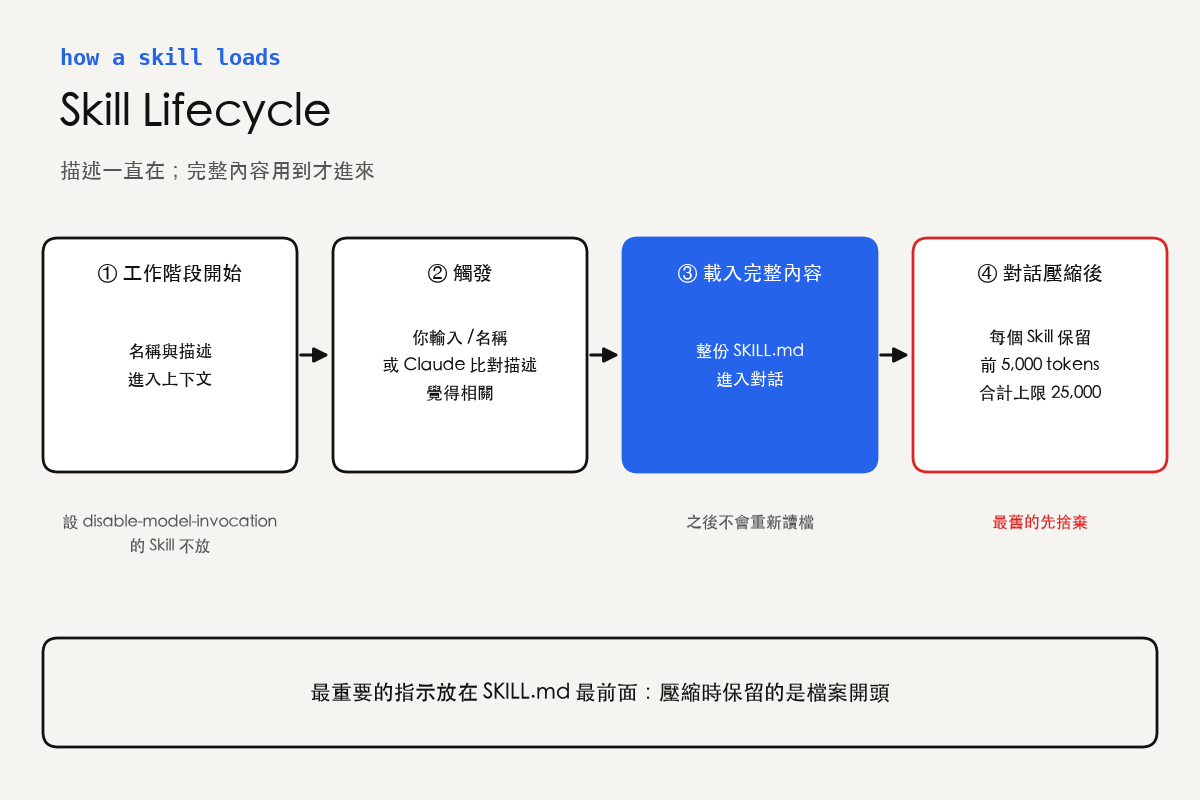
| (預設) | 可以 | 可以 | 描述一直在上下文裡,完整內容在呼叫時才載入 |
disable-model-invocation: true | 可以 | 不會自己呼叫 | 描述不在上下文,完整內容在你呼叫時才載入 |
user-invocable: false | 不行 | 可以 | 描述在上下文,完整內容在呼叫時才載入 |
官方的用法建議:
- 有副作用或你要自己掌握時機的流程(例如
/commit、/deploy、/send-slack-message),設disable-model-invocation: true,不要讓 Claude 因為「程式看起來準備好了」就自己去部署。 - 純粹的背景知識(例如說明舊系統怎麼運作),設
user-invocable: false,只讓 Claude 在相關時使用。
直接呼叫的寫法:把名稱放在訊息的最前面,例如 /deploy staging,就會直接執行。如果寫成 go ahead and /deploy to staging(名稱在一般文字後面),官方說明這時不會直接執行,只是視為你同意 Claude 在回應時使用它,由 Claude 依你的措辭判斷。
Skill 哪些情況下會被 Claude 自己讀取?
這是很多人搞不清楚的地方。官方文件的說法,可以整理成下面幾種情況:
- 你的需求跟 Skill 的「描述」對得上(最常見)。在一般工作階段裡,所有可被 Claude 呼叫的 Skill,名稱與描述會出現在每一次請求中,Claude 拿你的任務去比對這些描述,覺得相關就會把完整內容載入。官方提醒:描述寫得含糊或互相重疊,Claude 可能載入錯的 Skill,或錯過該用的。
- Skill 設了
paths,而 Claude 正在處理符合的檔案。paths是一組檔案路徑的 glob 規則,用來限定這個 Skill 只對特定檔案啟用。 - 在下層資料夾的 Skill:Claude 第一次讀取或編輯該資料夾的檔案時才載入。
- 子代理(subagent)預先載入:官方說明,列在子代理
skills欄位裡的 Skill,啟動時就把完整內容放進子代理的上下文,不是等需要才載入。
不會自己載入的情況:設了 disable-model-invocation: true 的 Skill,描述根本不會放進上下文,所以只有你呼叫才會動。
描述有長度限制:每個 Skill 的 description 加 when_to_use 在清單裡最多顯示 1,536 個字元;而整份 Skill 清單的字元預算是模型上下文視窗的 1%。Skill 太多時,Claude Code 會先砍掉最少使用的描述,所以關鍵用途請寫在描述最前面。想知道每個 Skill 佔多少,官方提到可以用 /doctor 看清單的上下文成本估算,或用 /skill-doctor 看每個 Skill 的成本與使用頻率(/skill-doctor 需要 v2.1.252 以上)。
怎麼做一個客製化的 Skill
以下是官方文件的範例:一個「整理尚未提交的變更並標出風險」的 Skill。
步驟 1:建立資料夾(放在個人目錄,所有專案都能用)
mkdir -p ~/.claude/skills/summarize-changes
步驟 2:寫 SKILL.md,存到 ~/.claude/skills/summarize-changes/SKILL.md:
---
description: Summarizes uncommitted changes and flags anything risky. Use when the user asks what changed, wants a commit message, or asks to review their diff.
---

## Current changes

!`git diff HEAD`

## Instructions

Summarize the changes above in two or three bullet points, then list any risks you notice such as missing error handling, hardcoded values, or tests that need updating. If the diff is empty, say there are no uncommitted changes.
這份檔案有兩個部分:--- 之間的 YAML 設定,告訴 Claude「什麼時候用」;下面的 Markdown 是 Claude 要照做的指示。資料夾名稱(或你設的 name)就是你輸入的指令名稱,description 則讓 Claude 判斷何時自動載入。範例裡的 !`git diff HEAD` 叫做「動態上下文注入」:Claude Code 會先執行這行指令,把輸出換進來,Claude 看到的就已經是最新的差異。
步驟 3:測試。進到一個 Git 專案、改一個檔案,啟動 claude,兩種方式都試試:
What did I change?
/summarize-changes
前者靠描述自動觸發,後者直接呼叫。兩種都應該得到修改摘要與風險清單。
如果是在對話進行中才新增或修改 Skill,可以用
/reload-skills重新掃描,不必重開(這個指令在上一篇的指令表裡有列)。
常用的設定欄位
SKILL.md 的欄位全部都是選填,官方只建議填 description。常用的幾個:
| 欄位 | 作用 |
|---|---|
name | 在 / 選單顯示的名稱,預設是資料夾名稱 |
description | 做什麼、何時用,Claude 靠它決定要不要載入。把關鍵用途放最前面 |
when_to_use | 補充何時觸發(例如觸發詞或範例需求),附加在描述後面,一起算進 1,536 字元上限 |
argument-hint | 自動完成時提示該帶什麼參數,例如 [issue-number] |
disable-model-invocation | 設 true:Claude 不會自己呼叫,只有你能用 |
user-invocable | 設 false:只有 Claude 能呼叫 |
allowed-tools | 這個 Skill 被呼叫的那一輪,列出的工具不用再問你就能用;下一次你送出訊息就失效 |
context | 設 fork:在獨立的子代理裡執行,看不到你的對話紀錄 |
paths | 用檔案路徑的 glob 規則,限定哪些檔案才啟用這個 Skill |
官方特別提醒:欄位名稱必須完全正確(連連字號都要一致),打錯的欄位 Claude Code 會直接忽略,而且不會報錯。
傳入參數
呼叫時可以帶參數,在內容裡用 $ARGUMENTS 接。官方範例:
---
name: fix-issue
description: Fix a GitHub issue
disable-model-invocation: true
---

Fix GitHub issue $ARGUMENTS following our coding standards.
執行 /fix-issue 123,Claude 收到的就是「Fix GitHub issue 123 following our coding standards.」。也可以用 $0、$1 取第幾個參數。
附屬檔案與長度
一個 Skill 資料夾可以放多個檔案,官方建議:SKILL.md 保持精簡,只放重點與導覽,不要超過 500 行;詳細的 API 文件、範例放在 reference.md、examples.md 這類檔案,並在 SKILL.md 裡說明各檔案的內容與何時要讀;腳本放在 scripts/,是被「執行」而不是被「載入」。
已經內建的 Skill
Claude Code 附了一批內建 Skill,例如 /doctor、/code-review、/batch、/debug、/loop、/claude-api。官方說明它們是「以提示為基礎」的:給 Claude 詳細指示,讓它用工具去完成,這和內建指令直接執行固定邏輯不同。你輸入 / 加名稱就能用,部分內建 Skill 在相關時 Claude 也會自己呼叫。
Skill 沒有照預期運作時
官方的疑難排解整理如下:
Skill 沒有被觸發:
- 檢查描述有沒有包含使用者自然會說的關鍵字。
- 問 Claude「What skills are available?」確認它有出現在清單裡。
- 換個說法,讓你的需求更貼近描述。
- 如果 Skill 允許使用者呼叫,直接輸入
/skill-name。 - 連
/skill-name都認不得,先檢查名稱是否被 Claude Code 拒絕。 - 若有設定
paths,確認 Claude 讀寫的檔案在規則所指的資料夾內。
另外,如果 YAML 格式寫壞,Claude Code 仍會載入內容,但設定是空的,所以 /skill-name 還能用、Claude 卻無法依描述比對。用 --debug 啟動可以看到解析錯誤。
觸發太頻繁: 把描述寫得更具體;或加 disable-model-invocation: true,只允許手動呼叫。
Claude 做著做著不照 Skill 的規則:
- 一定要遵守的規則:改寫成 hook,不論 Claude 有沒有照 Skill 做,事件發生時 hook 都會執行。
- 需要判斷力的指引:寫成適用於整個任務,例如「每次編輯後都跑測試」,而不是「跑測試」。官方說明 Skill 內容在呼叫時加進對話,之後不會重新讀檔。
- 對話被壓縮(compact)之後:重新呼叫一次 Skill 以還原完整內容。官方說明壓縮後,每個被呼叫過的 Skill 只保留前 5,000 個 token,所有 Skill 合計上限 25,000 個 token,最舊的會先被捨棄,所以最重要的指示要放在
SKILL.md的最前面。
安全提醒
官方指出:專案裡的 Skill 的 allowed-tools,即使在你從未信任過的資料夾裡用 -p 模式執行也會生效,而 Skill 可以替自己授予很廣的工具權限。所以執行前請先檢查別人提交到儲存庫裡的 Skill 的 allowed-tools。
第二部分:CLAUDE.md
它是什麼
每個 Claude Code 工作階段都從全新的上下文開始,CLAUDE.md 是你寫給 Claude 的常駐說明,每次工作階段開始時都會讀。內容通常是:建置與測試指令、程式碼規範、架構決定、命名慣例、常見流程。
放在哪裡
下表依官方說明,由範圍最廣排到最具體(越後面的越晚進入上下文):
| 範圍 | 位置 | 用途 | 分享對象 |
|---|---|---|---|
| 組織管理 | macOS:/Library/Application Support/ClaudeCode/CLAUDE.md;Linux 與 WSL:/etc/claude-code/CLAUDE.md;Windows:C:\Program Files\ClaudeCode\CLAUDE.md | 公司層級的規範、資安政策 | 組織內所有使用者 |
| 使用者 | ~/.claude/CLAUDE.md | 個人在所有專案的偏好 | 只有你 |
| 專案 | ./CLAUDE.md 或 ./.claude/CLAUDE.md | 專案共用的規範與流程 | 團隊(透過版本控制) |
| 本機 | ./CLAUDE.local.md | 個人在這個專案的偏好,記得加進 .gitignore | 只有你 |
怎麼載入
- Claude Code 會載入目前工作資料夾與往上每一層的
CLAUDE.md與CLAUDE.local.md。 - 這些檔案是全部串接進上下文,不是互相覆蓋;順序由根目錄排到工作資料夾,所以離你啟動位置越近的越後面讀。同一層裡,
CLAUDE.local.md排在CLAUDE.md後面。 - 下層資料夾裡的 CLAUDE.md 不會在啟動時載入,等 Claude 讀取、寫入或編輯該資料夾的檔案時才載入。
- 官方的小技巧:區塊層級的 HTML 註解(
<!-- 維護者備註 -->)在注入前會被移除,可以留筆記給人看而不花上下文。 - 想確認有沒有載入,在工作階段輸入
/context all,看 Memory files 清單。
怎麼寫才有效
官方的建議:
- 具體到可以驗證:「用 2 個空格縮排」勝過「好好排版」;「commit 前執行
npm test」勝過「測試你的修改」。 - 保持精簡:每個 CLAUDE.md 目標在 200 行以內,太長會佔上下文、降低遵守程度。只在部分情境有用的規則,移到「路徑限定規則」。
- 結構清楚:用標題與條列整理。
- 不要互相矛盾:兩條指示衝突時,Claude 可能隨機選一條,要定期清理。
第一份 CLAUDE.md:用 /init
執行 /init,Claude 會分析你的程式碼庫,自動產生一份包含建置指令、測試方式與慣例的起始 CLAUDE.md;如果已經有,會建議改進而不是覆蓋。想用互動式流程,可以先把環境變數 CLAUDE_CODE_NEW_INIT 設為 1,它會問你要建哪些東西(CLAUDE.md、skills、hooks)。想編輯記憶檔案,輸入 /memory。
匯入其他檔案
在 CLAUDE.md 裡用 @路徑 匯入別的檔案,例如:
See @README for project overview and @package.json for available npm commands for this project.
相對路徑是以「含有這行的檔案」為基準;最多可以遞迴匯入四層。官方提醒:匯入只是方便整理,不會減少上下文的使用量,因為被匯入的檔案會和 CLAUDE.md 一起載入。
路徑限定規則:.claude/rules/
大專案可以把規則拆成多個檔案放在 .claude/rules/。沒有 paths 的規則在啟動時載入;有設 paths 的,只有 Claude 處理符合的檔案時才載入:
---
paths:
  - "src/api/**/*.ts"
---

# API Development Rules

- All API endpoints must include input validation
官方也特別說:規則每次工作階段都會佔上下文,只在特定任務才需要的內容,應該改放 Skill。
AGENTS.md 與自動記憶
- AGENTS.md:如果專案已經有給其他 AI 工具用的
AGENTS.md,而且沒有 CLAUDE.md,Claude Code 會直接讀它(需要 v2.1.277 以上)。要和其他工具共用一份,可以在CLAUDE.md開頭寫@AGENTS.md匯入,再補上 Claude 專屬的內容。 - 自動記憶(auto memory):這是 Claude 自己寫的筆記,記錄你的修正與偏好;CLAUDE.md 則是你寫的指示。自動記憶在本機工作階段預設開啟,存在
~/.claude/projects/<專案>/memory/;每次啟動只載入MEMORY.md的前 200 行或 25KB。可以用/memory開關。
壓縮之後會怎樣
官方說明:專案根目錄的 CLAUDE.md 在 /compact 後會從硬碟重新讀入;下層資料夾的 CLAUDE.md 與有 paths 的規則則在需要時重新載入。只在對話裡口頭說過的指示,壓縮後可能消失,要持久就寫進 CLAUDE.md。
Claude 沒照 CLAUDE.md 做
官方的說明是:CLAUDE.md 是以「使用者訊息」的形式放在系統提示之後,無法保證完全遵守,尤其是含糊或互相衝突的指示。可以這樣排查:
- 用
/context all看檔案有沒有載入。 - 把指示改得更具體。
- 找看看有沒有互相衝突的指示。
- 一定要發生的事,改寫成 hook。
該放哪裡?一個簡單的判斷
官方的「擴充功能」頁整理了「出現什麼狀況時該加什麼」,和這個主題相關的有:
| 你遇到的狀況 | 做法 |
|---|---|
| Claude 兩次搞錯同一個慣例或指令 | 寫進 CLAUDE.md |
| 你一直重複輸入同一段提示來開始某個任務 | 存成使用者可呼叫的 Skill |
| 你已經第三次把同一份流程貼進對話 | 做成 Skill |
| 想要某件事「每次都自動發生」 | 寫成 hook |
再補充三組官方的對照:
| CLAUDE.md | .claude/rules/ | Skill | |
|---|---|---|---|
| 載入時機 | 每次工作階段 | 每次工作階段,或開啟符合的檔案時 | 需要時(呼叫或判斷相關) |
| 範圍 | 整個專案 | 可限定檔案路徑 | 特定任務 |
| 適合 | 核心慣例、建置指令 | 某種語言或某個資料夾的規範 | 參考資料、可重複的流程 |
也可以搭配:官方舉的例子是 CLAUDE.md 寫「遵守我們的 API 慣例」,完整的 API 風格指南放在 Skill 裡需要時再載入。
上下文成本
每個功能都會佔用上下文,官方整理的載入方式:
| 功能 | 何時載入 | 成本 |
|---|---|---|
| CLAUDE.md | 工作階段開始,完整內容 | 每次請求都佔 |
| Skill | 開始時載入描述,用到才載入完整內容 | 低(描述每次請求都佔);設 disable-model-invocation: true 的在被呼叫前完全不佔 |
| Hook | 觸發時 | 零(在外部執行),除非回傳額外內容 |
這也是官方建議「CLAUDE.md 不要超過 200 行,把參考資料移到 Skill」的原因。
小結
- CLAUDE.md = 常駐規則,每次都載入,所以要短、要具體;Skill = 需要時才載入的流程或參考資料。
- Skill 預設你和 Claude 都能呼叫;有副作用的流程設
disable-model-invocation: true,純背景知識設user-invocable: false。 - Claude 自己讀取 Skill,主要看描述有沒有對上你的需求,所以描述要寫具體、把重點放最前面。
- 做 Skill 只需要一個資料夾加一份
SKILL.md,個人的放~/.claude/skills/,要和團隊共用就放專案的.claude/skills/。 - 兩者都不是強制規則,「一定要發生」的事要用 hook。
下一篇是 MCP,教你怎麼連接 Notion、Google Drive 與 Google Sheets、GitHub 和 Vercel,以及安裝時怎麼選對 scope。
參考資料(Anthropic 官方文件)
- Extend Claude with skills:Skill 的用途、位置、欄位、觸發與疑難排解
- How Claude remembers your project:CLAUDE.md、rules、AGENTS.md 與自動記憶
- Extend Claude Code:CLAUDE.md、Skill、hook 等功能的比較與載入成本
- Explore the context window:什麼會載入、什麼在壓縮後保留
- Explore the .claude directory:各檔案放哪裡、哪些要提交到 Git
以上是我依官方文件整理的重點,不是逐字翻譯。程式碼範例取自官方文件並做了精簡,功能與限制請以官方最新頁面為準。