Claude Code 實戰(三)常用快捷鍵與指令速查:Mac 與 Windows 都適用
↑ 目錄這篇的快捷鍵與指令,整理自 Anthropic 官方的「Interactive mode」與「Commands」文件,我在 2026 年 11 月 26 日逐頁讀過,只收錄官方頁面上有寫的項目。快捷鍵會隨終端機與版本不同,請以官方文件為準。
先看這裡:這篇適合誰、要先會什麼
- 適合誰:已經能開啟 Claude Code,想用得更順手、少用滑鼠的人。
- 先備知識:建議先看安裝與第一次使用。這篇的快捷鍵是終端機(CLI)版的互動模式;桌面版有自己的快捷鍵,會在文中註明。
- 你會學到:
- 打錯、想反悔時,怎麼中斷與回溯
- 怎麼用一個快捷鍵切換權限模式
- 怎麼輸入多行文字、貼上圖片、叫出檔案與指令
- 常用的斜線指令(slash commands)有哪些
- Mac 的 Option 鍵為什麼沒反應
Claude Code 實戰系列:
- 安裝與第一次使用
- 桌面版、網頁版與終端機版的差異
- 常用快捷鍵與指令速查(你在這裡)
- Skills 與 CLAUDE.md
- MCP:Notion、Google Drive/Sheets、GitHub、Vercel
先做一件事:忘了怎麼按,就按 ?
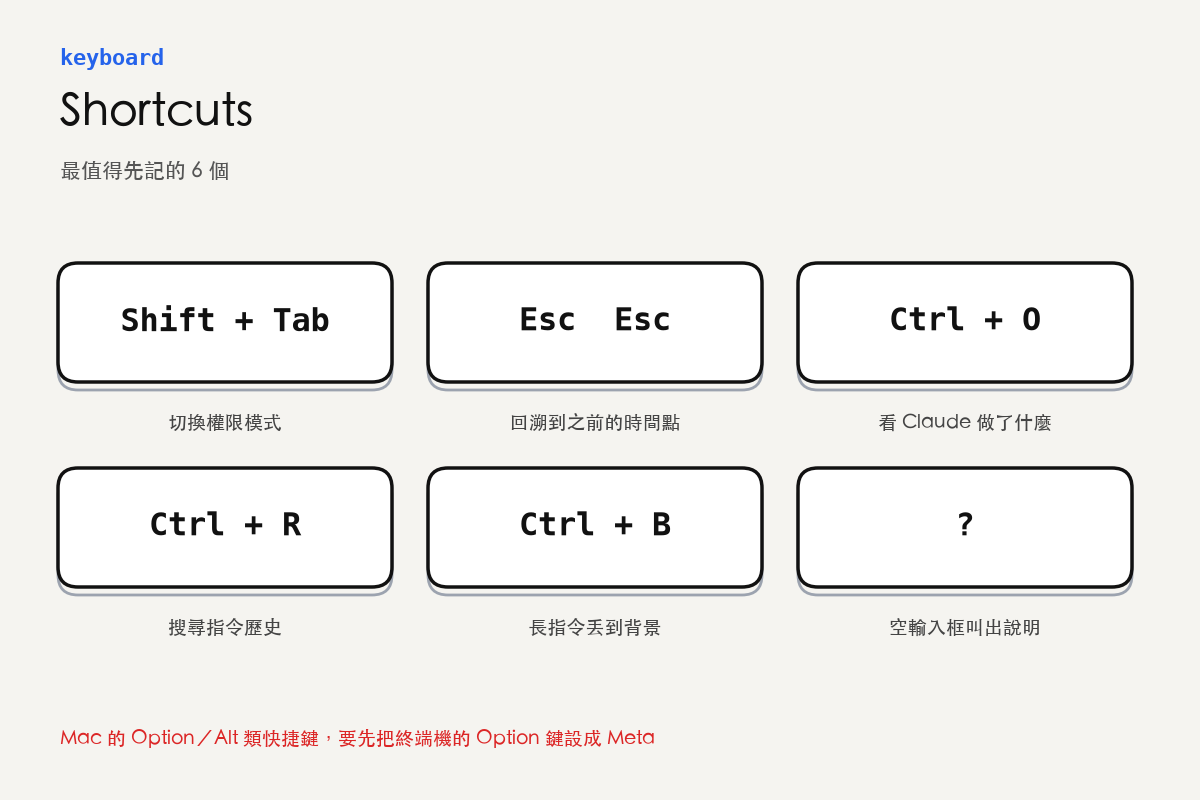
在空的輸入框輸入 ?,會切換快捷鍵說明面板(輸入框已經有字時,? 就只是一個字元)。官方也提醒:快捷鍵可能因平台與終端機而異。
Mac 使用者先看:Option 鍵要設成 Meta
官方說明,Alt+B、Alt+F、Alt+D、Alt+Y、Alt+P 這類 Option/Alt 快捷鍵,在 Mac 上需要先把終端機的 Option 鍵設成 Meta。各終端機的設定位置不同,官方在 terminal-config 頁面有逐一說明。沒設定的話,這些快捷鍵會沒反應,這是最常見的「為什麼按了沒用」。
最值得先記的 8 個
| 快捷鍵 | 作用 | 什麼時候用 |
|---|---|---|
Esc | 中斷 Claude 目前的回應或工具呼叫 | Claude 走錯方向,想馬上改口。已經做完的部分會保留 |
Esc + Esc | 輸入框有字時:清空草稿(並存進歷史,可用 ↑ 叫回);輸入框是空的:開啟「回溯」選單,還原先前的程式碼與對話 | 想反悔、回到之前的某個時間點 |
Shift+Tab | 切換權限模式 | 在「每次都問」與「自動接受修改」之間切換 |
Ctrl+C | 中斷執行中的操作;沒有操作時,第一次清空輸入,第二次離開 Claude Code | 卡住、想停止 |
Ctrl+O | 開關「對話紀錄檢視」,顯示詳細的工具使用與執行過程 | 想知道 Claude 剛剛到底做了什麼 |
Ctrl+R | 反向搜尋指令歷史 | 找以前輸入過的 prompt |
Ctrl+B | 把正在跑的 Bash 指令與代理丟到背景 | 長時間任務不想卡住畫面(tmux 使用者要按兩次) |
Ctrl+G | 用預設文字編輯器開啟目前的輸入內容 | prompt 很長,想在編輯器裡改 |
權限模式怎麼切換
Shift+Tab 會依序切換:default(在畫面上標示為 Manual)→ acceptEdits → plan,之後再到 bypassPermissions 與 auto(只有在可用時才會出現)。在 Windows 上,如果所用的執行環境沒有啟用 VT 輸入模式,官方說明改用 Alt+M。
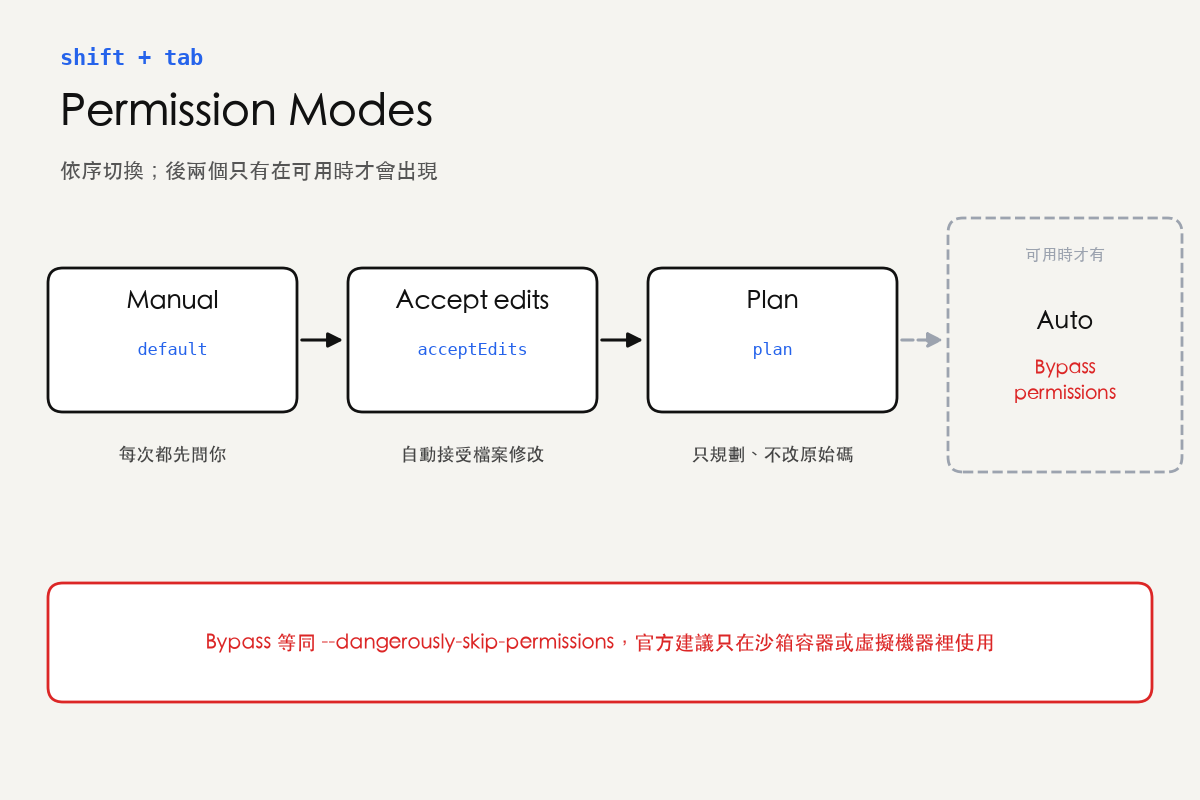
各模式的意思(依官方桌面版頁面的說明):
| 模式 | 行為 |
|---|---|
Manual(default) | 修改檔案或執行指令前先問你,並顯示差異讓你接受或拒絕 |
Accept edits(acceptEdits) | 自動接受檔案修改與 mkdir、touch、mv 這類常見檔案指令,其他終端機指令仍會詢問 |
Plan(plan) | 讀檔、探索,提出計畫,但不修改你的原始碼,適合複雜任務先看方向 |
Auto(auto) | 不做例行詢問;執行指令、網路請求前由背景分類器檢查是否符合你的要求,可用性有模型條件 |
Bypass permissions(bypassPermissions) | 不問權限(少數動作除外),等同 CLI 的 --dangerously-skip-permissions。官方警告只在沙箱容器或虛擬機器裡使用 |
另外官方註明還有一個 dontAsk 模式,只在 CLI 可用。想直接進入計畫模式,也可以在提示字元輸入 /plan。
輸入的小技巧
輸入框開頭的特殊字元
| 輸入 | 作用 |
|---|---|
/ 在開頭 | 叫出指令或技能(skill) |
! 在開頭 | 進入 shell 模式:直接執行指令,並把輸出放進對話,讓 Claude 接著回應 |
@ | 提及檔案路徑,會觸發檔案路徑自動完成 |
?(輸入框是空的時候) | 開關快捷鍵說明面板 |
shell 模式的補充:在空輸入框按 Esc、Backspace 或 Ctrl+U 可以離開;長時間的指令一樣可以用 Ctrl+B 丟到背景。
輸入多行文字
| 方法 | 快捷鍵 | 說明 |
|---|---|---|
| 最通用 | \ 加 Enter | 所有終端機都能用 |
| Control 序列 | Ctrl+J | 不用任何設定,任何終端機都能用 |
| Shift+Enter | Shift+Enter | iTerm2、WezTerm、Ghostty、Kitty、Warp 與 Windows Terminal 1.25 以上原生支援;其他終端機要另外設定 |
| Option 鍵 | Option+Enter | Mac 要先把 Option 設成 Meta |
| 直接貼上 | 貼上 | 適合程式碼區塊與 log |
貼上圖片
- Mac:
Ctrl+V,或在 iTerm2 用Cmd+V。 - Windows 與 WSL:
Alt+V。在 WSL,Ctrl+V與Alt+V都有綁定,若終端機攔截Ctrl+V就用Alt+V。
貼上後輸入框會出現 [Image #N] 標記,可以在 prompt 裡用位置去參照它。
文字編輯
| 快捷鍵 | 作用 |
|---|---|
Ctrl+A / Ctrl+E | 移到目前這一行的開頭/結尾 |
Ctrl+K | 刪到行尾(刪掉的文字可以貼回) |
Ctrl+U | 從游標刪到行首 |
Ctrl+W | 往前刪到上一個空白,連 src/utils/foo.ts 這種路徑會一次刪掉 |
Ctrl+Y | 貼回剛刪掉的文字 |
Ctrl+_(或 Ctrl+Shift+-) | 還原上一次輸入編輯 |
Alt+B / Alt+F | 往前/往後移動一個字(Mac 要先設 Option 為 Meta) |
如果更習慣 Vim 的操作方式,可以在 /config 的 Editor mode 開啟 vim 模式,官方列出了 NORMAL、INSERT 與 VISUAL 模式支援的按鍵。
暫存、重繪與離開
| 快捷鍵 | 作用 |
|---|---|
Ctrl+S | 輸入框有字時,暫存並清空;在空輸入框再按一次,還原暫存內容 |
Ctrl+L | 重繪畫面(畫面亂掉時用,輸入與對話歷史會保留) |
Ctrl+D | 離開 Claude Code(第一次按會出現確認提示,800 毫秒內再按一次才會離開) |
常用斜線指令速查
在輸入框開頭輸入 / 就會列出你可用的指令,後面接字母可以篩選。官方提醒:不是每個人都看得到全部指令,會依平台、方案與環境而不同,例如 /desktop 只有 macOS 與 x64 Windows、且用 Claude 訂閱登入時才會出現。
下表只收錄我在官方指令頁逐項讀過的指令。標「技能」的是官方內建的 bundled skill,運作方式和你自己寫的技能一樣,是交給 Claude 的一段提示。
對話與上下文
| 指令 | 作用 |
|---|---|
/help | 顯示說明與可用指令 |
/clear | 開始新對話、清空上下文(別名:/reset、/new)。舊對話可用 /resume 找回 |
/compact | 把目前對話摘要,釋放上下文空間,可附上摘要的重點說明 |
/context | 用彩色格子顯示目前上下文用量,並給出優化建議 |
/resume | 接續之前的對話 |
/branch | 在目前這一點,建立對話的分支,讓你嘗試不同方向而不失去原本的對話 |
/btw | 問一個旁支問題,不會加進主要對話 |
/export | 把目前對話匯出成純文字 |
/copy | 複製上一個回覆到剪貼簿 |
/exit | 離開 CLI(別名:/quit) |
設定與權限
| 指令 | 作用 |
|---|---|
/model | 切換模型,並存為新對話的預設 |
/config | 開啟設定介面(別名:/settings) |
/permissions | 管理允許、詢問與拒絕的工具權限規則 |
/plan | 直接進入計畫模式,可附上任務描述 |
/keybindings | 開啟你的快捷鍵設定檔 |
/login、/logout | 登入、登出 Anthropic 帳號 |
/doctor | 技能。做一次設定檢查,診斷安裝、設定、擴充功能與 CLAUDE.md 的問題,確認後由 Claude 修正 |
專案、擴充與檢視
| 指令 | 作用 |
|---|---|
/init | 為專案建立 CLAUDE.md 說明檔 |
/memory | 編輯 CLAUDE.md、開關自動記憶、查看自動記憶內容 |
/mcp | 管理 MCP 伺服器連線與 OAuth 驗證 |
/hooks | 檢視 hooks 設定 |
/agents | 提醒你請 Claude 建立或管理子代理(subagents) |
/reload-skills | 重新掃描技能與指令資料夾,讓執行中新增或修改的技能立刻可用,不用重開 |
/diff | 檢視工作目錄的變更,包含 Claude 到目前為止做的修改 |
/code-review | 技能。檢查目前的差異,或指定的 PR、分支、路徑,找出正確性問題(別名:/review) |
/desktop | 把目前工作階段接到桌面 App 繼續(僅限 macOS 與 x64 Windows,需 Claude 訂閱;別名:/app) |
其他我覺得實用的
| 指令 | 作用 |
|---|---|
/loop | 技能。讓一段提示在工作階段開著的期間重複執行,例如 /loop 5m check if the deploy finished |
/batch | 技能。在整個程式碼庫做大規模變更:研究、拆成 5 到 30 個獨立單位並提出計畫,核准後每個單位用一個背景子代理、在獨立的 worktree 裡實作。需要 Git 儲存庫(或能建立 worktree 的 WorktreeCreate hook) |
/cost | 是 /usage 的別名 |
桌面版的快捷鍵(官方有寫的部分)
| 快捷鍵 | 作用 |
|---|---|
Cmd+N(Mac)/Ctrl+N(Windows) | 新增工作階段 |
Ctrl+Tab、Ctrl+Shift+Tab | 在工作階段之間切換 |
Cmd+;(Mac)/Ctrl+;(Windows) | 開啟旁支對話(side chat),或在輸入框輸入 /btw |
Cmd+Enter(Mac)/Ctrl+Enter(Windows) | 一次送出你在差異檢視裡寫的所有行內留言 |
自訂與限制
- 用
/keybindings開啟快捷鍵設定檔,可以自訂部分快捷鍵。 - 官方註明:
Alt+B、Alt+F、Alt+D、Option+Delete、Ctrl+Backspace這些文字編輯快捷鍵不能在設定檔裡重新對應。 - 有些快捷鍵標示了需要的 Claude Code 版本(例如
Ctrl+Enter立即送出排隊中的訊息需要 v2.1.275 以上),如果你按了沒反應,先用claude update更新,或用/doctor檢查。
小結
- 記不得就按
?,在空輸入框叫出快捷鍵說明。 - 反悔用
Esc、Esc+Esc:前者中斷,後者清草稿或回溯。 Shift+Tab切權限模式:Manual、Accept edits、Plan,可用時還有 Bypass 與 Auto。- Mac 的 Option 鍵要先設成 Meta,不然
Alt開頭的快捷鍵沒反應。 - 指令以
/開頭、shell 指令以!開頭、檔案用@帶入。
下一篇是 Skills 與 CLAUDE.md,也就是這篇提到的 /init、/memory、/reload-skills 背後的東西。
參考資料(Anthropic 官方文件)
- Interactive mode:快捷鍵、輸入方式、Vim 模式
- Commands:斜線指令與內建技能
- Desktop application:桌面版的快捷鍵與權限模式
- Configure your terminal for Claude Code:Option 鍵、Shift+Enter 與終端機設定
- Customize keyboard shortcuts:自訂快捷鍵(我這次只讀了指令頁提到
/keybindings的部分)
以上是我依官方文件整理的重點,不是逐字翻譯。指令與快捷鍵會隨版本調整,請以官方最新頁面為準。