Claude Code 實戰(一)安裝與第一次使用:Windows 與 Mac 怎麼裝、怎麼確認成功
↑ 目錄這篇的安裝步驟與指令,全部整理自 Anthropic 官方的 Claude Code 文件,我在 2026 年 11 月 26 日逐頁讀過。工具更新很快,若你看到的畫面或指令和這裡不同,請以官方文件為準。
先看這裡:這篇適合誰、要先會什麼
- 適合誰:想開始用 Claude Code、但還沒裝好,或裝了卻打不開的人,不需要會寫程式。
- 先備知識:不需要。如果你完全沒用過終端機,官方在快速上手頁有附一份終端機入門的連結。
- 你會學到:
- 要先準備什麼:系統版本、帳號與方案
- 兩種入口(桌面 App、終端機)怎麼選
- Windows 與 Mac 的安裝指令,以及怎麼確認裝成功
- 第一次登入、開始第一個工作階段
- 最常見的安裝錯誤與排除方法
Claude Code 實戰系列:
- 安裝與第一次使用(你在這裡)
- 桌面版、網頁版與終端機版的差異
- 常用快捷鍵與指令速查
- Skills 與 CLAUDE.md
- MCP:Notion、Google Drive/Sheets、GitHub、Vercel
開始之前:系統需求與帳號
依官方「Advanced setup」頁,需求如下:
| 項目 | 需求 |
|---|---|
| 作業系統 | macOS 13.0 以上;Windows 10 1809 以上(或 Windows Server 2019 以上);另支援 Ubuntu、Debian、Alpine Linux |
| 硬體 | 4 GB 以上記憶體,x64 或 ARM64 處理器 |
| 網路 | 需要連網 |
| Shell | Bash、Zsh、PowerShell 或 CMD |
| 地區 | Anthropic 支援的國家與地區 |
帳號方面,官方寫明 Claude Code 需要 Pro、Max、Ultra、Team、Enterprise 或 Console 帳號,免費的 claude.ai 方案不包含 Claude Code。也可以改接 Amazon Bedrock、Google Cloud 的 Agent Platform 或 Microsoft Foundry 等第三方供應商。
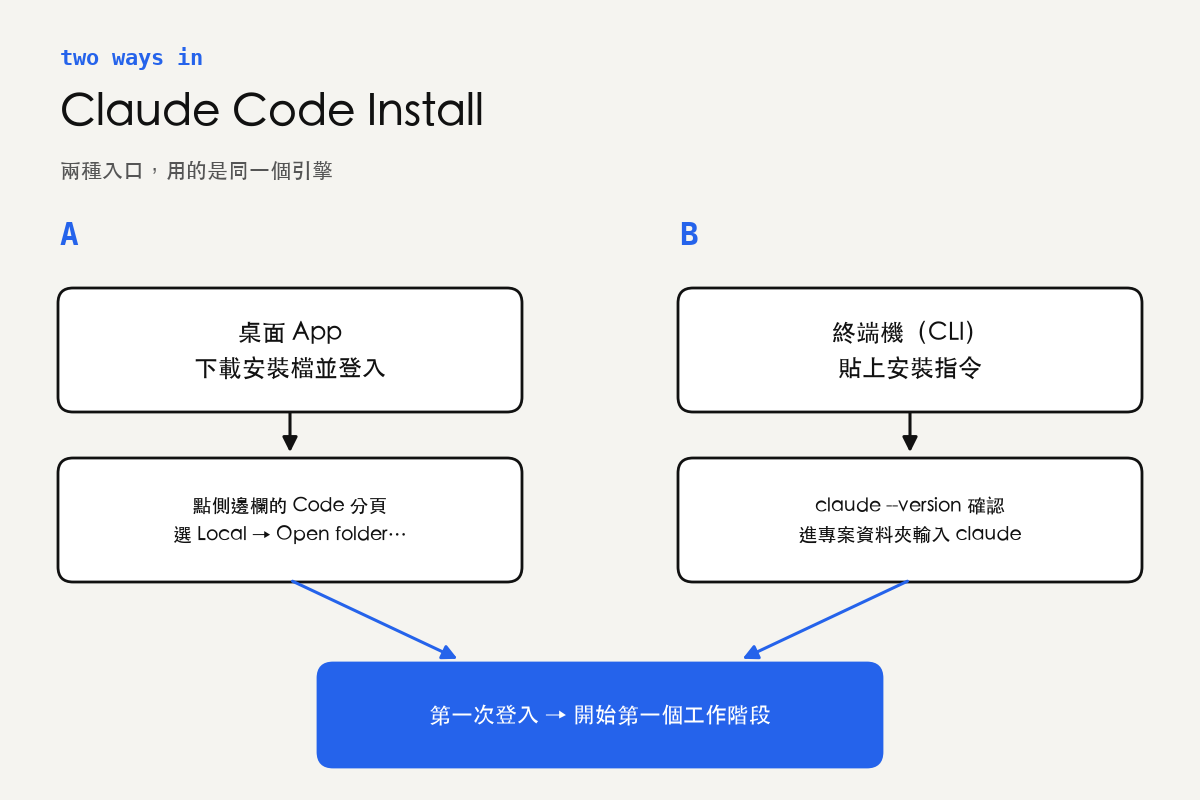
兩種入口,先選一個
| 桌面 App | 終端機(CLI) | |
|---|---|---|
| 介面 | 圖形介面,在 App 的 Code 分頁 | 在終端機輸入 claude |
| 需要先裝 Node.js 嗎 | 不需要,官方說明桌面 App 已內含 Claude Code | 用原生安裝程式的步驟中沒有這項要求;只有用 npm 安裝時,官方才要求 Node.js 22 以上 |
| 適合 | 不想碰終端機、想用圖形介面檢視修改 | 習慣終端機、要寫腳本或自動化 |
兩者用的是同一個引擎,之後可以並用,差異會在下一篇詳細比較。如果你不確定,想先上手就從桌面 App 開始。
路線 A:桌面 App
- 從官方下載頁取得安裝檔:Mac 是同時支援 Intel 與 Apple Silicon 的通用版本;Windows 分 x64 與 ARM64 兩種安裝程式。Linux 目前是 beta。
- 執行安裝檔,開啟 Claude,用你的 Anthropic 帳號登入。
- 點側邊欄上方的 Code 分頁。如果分頁只顯示圖示,把滑鼠移上去就會看到名稱。
- 若點 Code 後出現提示:
- 要你升級:代表需要先訂閱付費方案。
- 要你到線上登入:完成登入後重新啟動 App。
- 出現 403 錯誤:到官方桌面版頁面的授權疑難排解查看。
開始第一個工作階段時,官方的步驟是:選擇執行環境(先選 Local,也就是在你自己的電腦上跑)、用 Open folder… 選專案資料夾、選模型,再輸入你要 Claude 做的事。
路線 B:終端機
官方推薦用原生安裝程式(Native Install)。請先確認你開的是哪一種視窗:官方說明 PowerShell 的提示字元會顯示 PS C:\,CMD 則只有 C:\。
Mac、Linux、WSL:
curl -fsSL https://claude.ai/install.sh | bash
Windows PowerShell:
irm https://claude.ai/install.ps1 | iex
Windows CMD:
curl -fsSL https://claude.ai/install.cmd -o install.cmd && install.cmd && del install.cmd
幾個官方特別提醒的地方:
- 安裝指令在下載時不會顯示進度,看起來像卡住是正常的。結束後請開一個新的終端機視窗再驗證。
- 如果看到
The token '&&' is not a valid statement separator,代表你在 PowerShell 裡貼了 CMD 的指令;如果看到'irm' is not recognized as an internal or external command,代表你在 CMD 裡貼了 PowerShell 的指令。 - 原生安裝的 Claude Code 會在背景自動更新。
其他安裝方式:
| 方式 | 指令 | 注意 |
|---|---|---|
| Homebrew(Mac) | brew install --cask claude-code | 不會自動更新,要執行 brew upgrade claude-code。claude-code 追蹤穩定版,通常比最新版慢約一週;想要最新版用 claude-code@latest |
| WinGet(Windows) | winget install Anthropic.ClaudeCode | 不會自動更新,要定期執行 winget upgrade Anthropic.ClaudeCode |
官方另外也提供 apt、dnf、apk 與 npm 的安裝方式,這篇不展開,請看官方 Advanced setup 頁。
Windows 的三種跑法
官方整理了 Windows 上的選擇:
| 選項 | 需要 | 沙箱(sandboxing) | 什麼時候用 |
|---|---|---|---|
| 原生 Windows | 不需要額外安裝;Git for Windows 為選用 | 不支援 | Windows 原生的專案與工具 |
| WSL 2 | 已啟用 WSL 2 | 支援 | 需要 Linux 工具鏈,或想要沙箱執行指令 |
| WSL 1 | 已啟用 WSL 1 | 不支援 | WSL 2 不能用的時候 |
在原生 Windows 上,不必用系統管理員身分安裝。Git for Windows 建議安裝:有裝的話 Claude Code 會用 Git Bash 當 Bash 工具;沒裝就改用 PowerShell 當執行指令的工具。如果在 WSL 裡使用,要在 WSL 的終端機裡安裝與啟動,不是從 PowerShell 或 CMD。
確認安裝成功
開一個新的終端機視窗,輸入:
claude --version
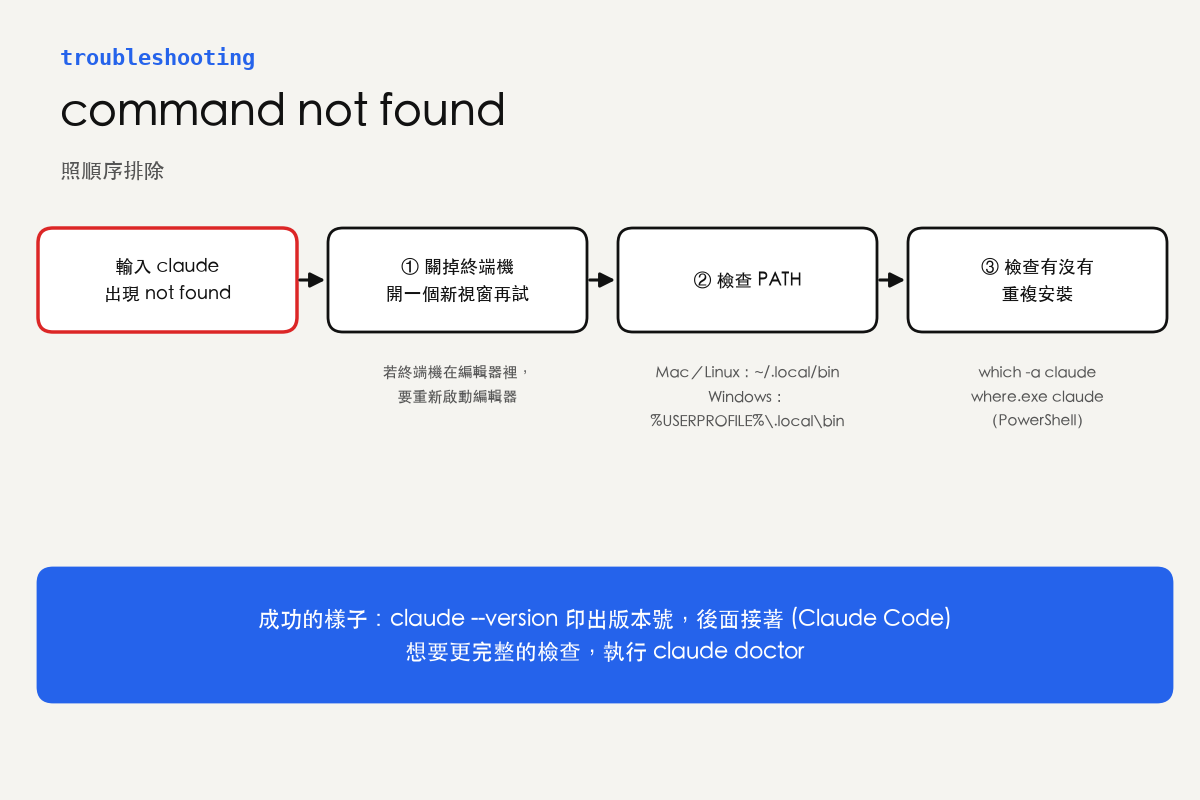
成功的話會印出版本號,後面接著 (Claude Code)。想要更完整的檢查,可以執行:
claude doctor
官方說明它會印出唯讀的安裝與設定診斷,包含安裝狀況、設定檔錯誤與建議的修正,而且不會開始一個工作階段。
第一次登入與第一個工作階段
先用 cd 進到你要工作的專案資料夾,再啟動:
cd /path/to/your/project
claude
第一次使用會要你登入,依畫面提示在瀏覽器完成驗證即可。可以登入的帳號包含 Claude Pro、Max、Ultra、Team 或 Enterprise(官方標示為建議),以及 Claude Console(預付額度的 API 存取)與企業雲端供應商。
進到互動畫面之後:
- 輸入
/help看可用的指令,輸入/resume接續之前的對話。 - 想換帳號或重新登入,在執行中輸入
/login。 - 遇到 Claude 詢問是否同意修改時,選 Yes 就是同意這一次的修改(官方快速上手頁的說法)。
最常用的幾個指令
終端機指令:
| 指令 | 作用 |
|---|---|
claude | 開始互動模式 |
claude "task" | 開始互動模式,並直接帶入第一個任務 |
claude -p "query" | 只問一次,回答後就結束 |
claude -c | 接續目前資料夾中最近一次的對話 |
claude -r | 從以前的對話中挑一個接續 |
在 Claude Code 裡面輸入的指令:
| 指令 | 作用 |
|---|---|
/clear | 開一個全新的對話(舊的可用 /resume 找回) |
/help | 顯示可用指令 |
/exit,或連按兩次 Ctrl+D | 離開 Claude Code |
更完整的快捷鍵與指令,請看系列第三篇。
更新與移除
- 更新:原生安裝會自己在背景更新;也可以手動執行
claude update。Homebrew 用brew upgrade claude-code,WinGet 用winget upgrade Anthropic.ClaudeCode。 - 移除(Mac、Linux、WSL 原生安裝):
rm -f ~/.local/bin/claude
rm -rf ~/.local/share/claude
- 官方提醒:另外刪除
~/.claude這類設定資料夾,會同時清掉你的設定、允許的工具、MCP 伺服器設定與對話紀錄,確定不要了再做。
常見錯誤怎麼排除
1. 安裝完輸入 claude 卻說找不到
各系統的訊息長這樣:
| 系統 | 訊息 |
|---|---|
| Mac | zsh: command not found: claude |
| Linux | bash: claude: command not found |
| Windows CMD | 'claude' is not recognized as an internal or external command |
| PowerShell | claude : The term 'claude' is not recognized as the name of a cmdlet |
官方說明,安裝程式會把 claude 放在 Mac/Linux 的 ~/.local/bin/claude,或 Windows 的 %USERPROFILE%\.local\bin\claude.exe,但它不會自己改 PATH。處理順序:
- 先關掉終端機、開一個新視窗再試。如果終端機是開在編輯器裡,要重新啟動編輯器。
- 還是找不到,就把安裝資料夾加進 PATH。
Mac(預設的 Zsh):
echo 'export PATH="$HOME/.local/bin:$PATH"' >> ~/.zshrc
source ~/.zshrc
Windows PowerShell:
$currentPath = [Environment]::GetEnvironmentVariable('PATH', 'User')
[Environment]::SetEnvironmentVariable('PATH', "$currentPath;$env:USERPROFILE\.local\bin", 'User')
設定完重新開一個終端機,再執行 claude --version。官方也提醒:VS Code 擴充功能內建的 CLI 不會把 claude 加到 PATH,若要在終端機使用,仍需要另外安裝。
2. 安裝指令報錯,或回傳一段 HTML
官方列出的症狀包含 syntax error near unexpected token '<'、< was unexpected at this time,以及 curl: (22) The requested URL returned error: 403。官方的解釋是:這代表安裝網址回傳的是網頁或錯誤,不是安裝腳本。如果錯誤訊息裡有 "App unavailable in region",表示 Claude Code 在你所在的國家不提供。若你在支援地區仍然看到 403,可能是公司的代理伺服器或防火牆擋住下載。
可以這樣檢查連線:
curl -sI https://downloads.claude.ai/claude-code-releases/latest
第一行出現 200 代表連得到伺服器;403 多半是代理或網路過濾;5xx 通常是暫時性問題,等幾分鐘再試。PowerShell 要改用 curl.exe,因為 curl 在 PowerShell 裡是 Invoke-WebRequest 的別名。
也可以改用 Homebrew 或 WinGet 安裝,繞過安裝腳本。
3. 裝了好幾份、版本對不上
用這幾個指令看系統裡到底有幾份:
which -a claude
PowerShell 用 where.exe claude。官方建議只保留一份,優先推薦原生安裝,並提供移除其他方式(npm、Homebrew、WinGet)的指令。
4. 加 PATH 時顯示 permission denied
如果出現 zsh: permission denied: /Users/you/.zshrc,代表你的使用者無法寫入該檔案,所以什麼都沒有存進去。可以先用 ls -l ~/.zshrc 看檔案擁有者,擁有者是別人就用 sudo chown $(whoami) ~/.zshrc,是自己但唯讀就用 chmod u+w ~/.zshrc,再重新執行加 PATH 的兩行指令。
小結
- 先確認系統版本與帳號方案:免費 claude.ai 方案不含 Claude Code。
- 不想碰終端機就裝桌面 App,點 Code 分頁;要用終端機就用原生安裝程式。
- 裝完開新視窗執行
claude --version,要完整檢查就用claude doctor。 - 找不到
claude時,先開新視窗;還是找不到,再檢查 PATH,把~/.local/bin(Windows 是%USERPROFILE%\.local\bin)加進去。
下一篇會比較桌面版、網頁版與終端機版,幫你決定平常用哪一個。
參考資料(Anthropic 官方文件)
- Advanced setup:系統需求、各平台安裝、更新與移除
- Quickstart:安裝、登入與第一個工作階段
- Get started with the desktop app:桌面 App 安裝與 Code 分頁
- Troubleshoot installation and login:安裝與登入錯誤對照
以上是我依官方文件整理的重點,不是逐字翻譯,版本與指令請以官方最新頁面為準。