Claude Code 實戰(五)MCP:連接 Notion、Google Drive/Sheets、GitHub 與 Vercel,以及安裝時怎麼選對 scope
↑ 目錄這篇的指令與說明,整理自 Anthropic 官方的 Claude Code MCP 文件(MCP 與 MCP quickstart 兩頁),Vercel 的部分則是 Vercel 自己的官方 MCP 文件,我在 2026 年 11 月 26 日逐頁讀過。工具更新很快,請以官方文件為準。
先看這裡:這篇適合誰、要先會什麼
- 適合誰:常常把別的工具裡的資料複製貼到對話裡,想讓 Claude 直接去讀、去做的人。
- 先備知識:會啟動 Claude Code、輸入指令,建議先看快捷鍵與指令速查。
- 你會學到:
- MCP 是什麼,什麼時候該接
- 三種安裝方式,以及先跑一次的標準流程
- local、project、user 三個 scope 怎麼選
- Notion、Google Drive/Sheets、GitHub、Vercel 各自怎麼連
- 連接前的安全檢查,以及連不上時怎麼排查
Claude Code 實戰系列:
- 安裝與第一次使用
- 桌面版、網頁版與終端機版的差異
- 常用快捷鍵與指令速查
- Skills 與 CLAUDE.md
- MCP:Notion、Google Drive/Sheets、GitHub、Vercel(你在這裡)
MCP 是什麼
MCP(Model Context Protocol)是一個開放標準,讓 AI 工具能連到外部的工具與資料來源。官方的說法是:連接 MCP 伺服器後,Claude Code 就能使用你的工具、資料庫與 API。
什麼時候該接?官方給的判斷很實用:當你發現自己一直把另一個工具裡的資料複製進對話(例如議題追蹤系統或監控儀表板),就可以接上去,之後 Claude 能直接讀取、操作那個系統,不用再靠你貼。
官方列出接上之後可以請 Claude 做的事,例如:
- 依議題追蹤系統裡的需求實作功能,並在 GitHub 開 PR。
- 查詢 PostgreSQL 資料庫。
- 讀取 Sentry 等監控資料。
- 在 Gmail 建立草稿。
三種安裝方式
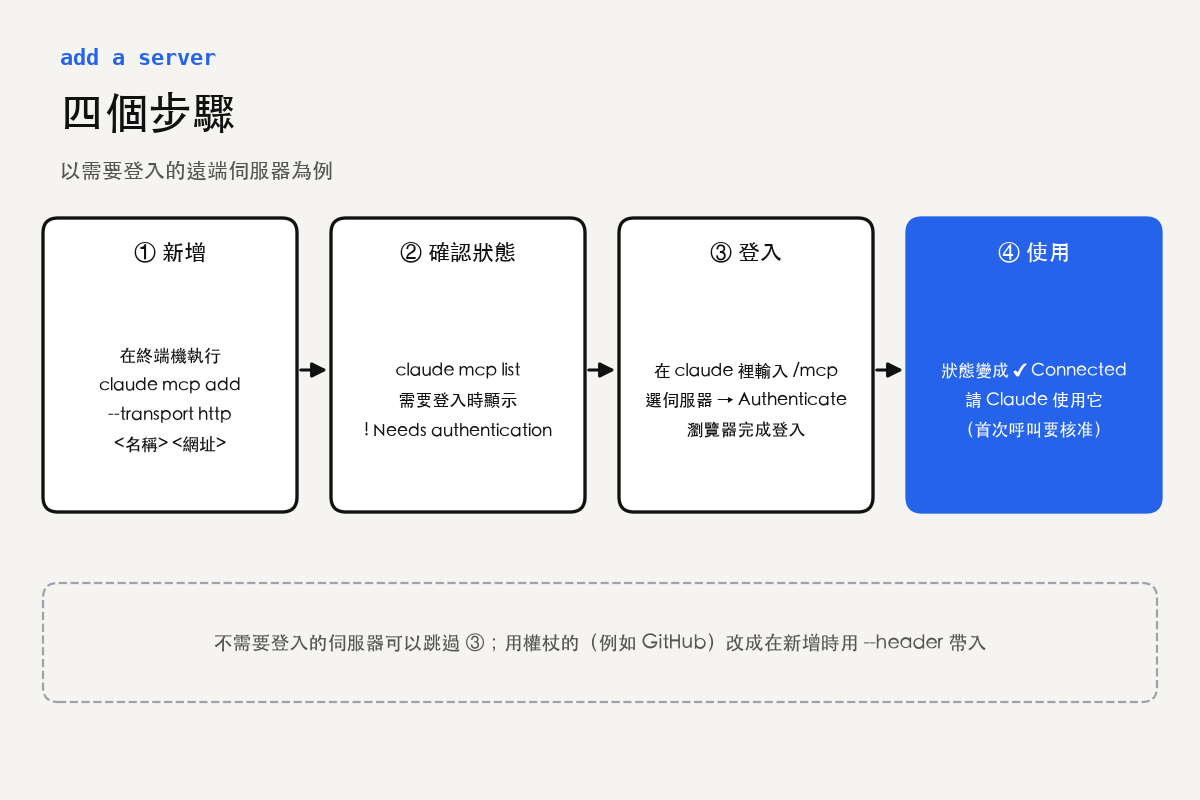
用 claude mcp add 把伺服器註冊給 Claude Code。要在終端機執行,不是在 claude 對話裡(官方說明這是在開始對話前先設定)。伺服器依來源分三種:
| 類型 | 適合 | 指令寫法 | 官方的說明 |
|---|---|---|---|
| HTTP(遠端) | 雲端託管的服務 | claude mcp add --transport http <名稱> <網址> | 官方標示為連接遠端伺服器的建議選項,支援度最廣 |
| SSE(遠端) | 只提供 SSE 端點的舊服務 | claude mcp add --transport sse <名稱> <網址> | 已棄用,有 HTTP 就用 HTTP |
| stdio(本機) | 需要讀本機資源,例如檔案、資料庫 | claude mcp add [選項] <名稱> -- <指令> [參數] | 在你的電腦上啟動一個子程序 |
兩個容易踩到的細節(都是官方寫的):
- 用 HTTP 指令加一個只提供 SSE 的伺服器,Claude Code 會先試 HTTP、不行再自動改用 SSE(需要 v2.1.265 以上)。
- stdio 的
--(雙破折號)用來分隔「Claude 自己的選項」和「啟動伺服器的指令」。少了--,Claude Code 會把伺服器的參數當成自己的選項。另外--env後面不能直接接伺服器名稱,中間要夾一個其他選項(例如--transport stdio)。
先跑一次:官方的標準流程
官方 quickstart 用 Claude Code 文件的 MCP 伺服器當第一個練習(不需要登入):
claude mcp add --transport http claude-code-docs https://code.claude.com/docs/mcp
claude mcp list
指令各部分的意思:--transport http 表示伺服器放在網址上;claude-code-docs 是你自己取的名稱,之後用它指稱這個伺服器;最後是網址。然後在 claude 裡請它用這個伺服器查東西,確認回答是從 MCP 來的,而不是 Claude 的內建知識。練習完可以移除:
claude mcp remove claude-code-docs
claude mcp list 會顯示每個伺服器的狀態,官方的對照如下:
| 狀態 | 意思 |
|---|---|
✔ Connected | 可以用了 |
! Needs authentication | 伺服器連得到,但需要登入,或需要用 --header 帶 token |
✘ Failed to connect | 伺服器沒有回應 |
⏸ Pending approval | 專案範圍的伺服器,你還沒核准 |
! Connected · tools fetch failed | 連上了,但取不到工具清單,可用 claude mcp get <名稱> 看錯誤細節 |
怎麼選對 scope?
scope(範圍)決定「這個伺服器在哪些專案生效」以及「有沒有跟團隊共用」。官方用 -s 或 --scope 指定,預設是 local。
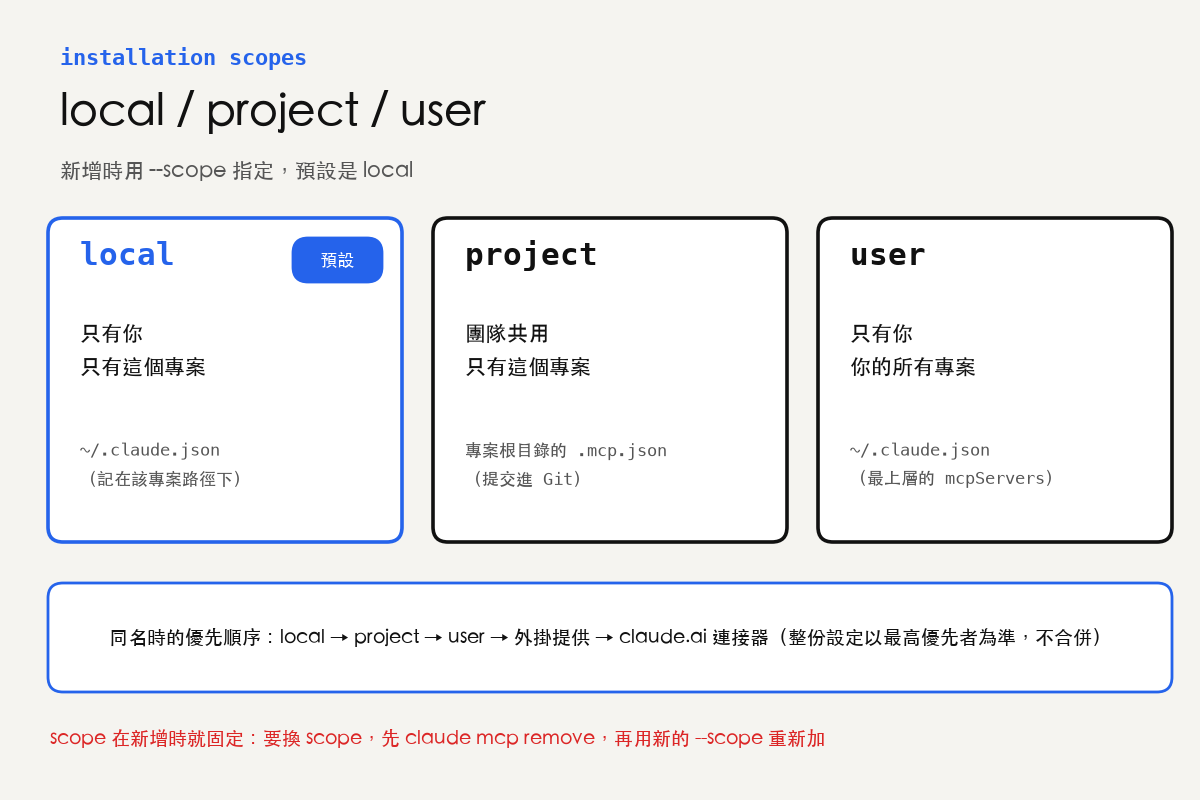
| scope | 在哪裡生效 | 跟團隊共用 | 存放位置 |
|---|---|---|---|
local(預設) | 只有目前這個專案 | 否 | ~/.claude.json(記在這個專案的路徑底下) |
project | 只有目前這個專案 | 是,透過版本控制 | 專案根目錄的 .mcp.json |
user | 你的所有專案 | 否 | ~/.claude.json(最上層的 mcpServers) |
官方的用法建議:
- local:個人開發用的伺服器、實驗性設定,或帶有你不想放進版本控制的憑證的伺服器。
- project:要讓團隊拿到一樣的 MCP 工具,把
.mcp.json提交進 Git。 - user:你在很多專案都常用的個人工具。
三個要點:
- scope 在新增時就固定了。要換 scope,要先移除再用新的 scope 重新加:
claude mcp remove <名稱> --scope local,再加一次。 - 同名時誰優先? 官方的順序是 local → project → user → 外掛提供的伺服器 → claude.ai 連接器;Claude Code 只會連一次,用最高優先來源的整個設定,欄位不會跨 scope 合併。如果同名但網址不同,
claude mcp list和/mcp會出現警告。 - 看不出是哪個 scope? 執行
claude mcp get <名稱>,官方說明它會顯示該伺服器的定義存在哪個 scope。
project scope 的兩個重點
- 核准提示:基於安全考量,Claude Code 在互動式工作階段使用專案範圍的伺服器前,會先問你是否核准(別人 commit 進來的
.mcp.json也一樣)。如果你關掉了提示,執行claude mcp reset-project-choices再重開 Claude Code 就會重新出現。 - 不要把憑證寫死在
.mcp.json:官方的範例用環境變數展開,寫成${API_KEY}或${VAR:-預設值},可以用在command、args、env、url、headers。另外,官方提醒:在遠端伺服器的url和headers裡,像ANTHROPIC_API_KEY、AWS_BEARER_TOKEN_BEDROCK、NPM_TOKEN這類憑證變數會被讀成空值,這是為了避免專案裡的設定把你的憑證送給別人的伺服器;要用的話,請複製到一個你自己取名的變數。
我的選擇建議
這一段是我依上面官方資訊做的歸納,不是官方的建議表。
| 情境 | 可以先考慮 |
|---|---|
| Notion、Drive 這類,你每個專案都想用的個人工具 | user |
| 只有某個專案才需要,而且用你自己的 token | local(預設) |
| 團隊都該有同一份連線設定,而且設定裡沒有任何憑證 | project,並提交 .mcp.json |
四個服務怎麼連
1. Notion(遠端 HTTP,需要登入)
官方的指令範例就是 Notion:
claude mcp add --transport http notion https://mcp.notion.com/mcp
官方說明,像 Notion、Sentry、Linear 這類託管服務的 MCP 伺服器,是放在 OAuth 登入後面:先加上網址,再用瀏覽器登入。步驟:
- 加完後
claude mcp list會顯示! Needs authentication,這是正常的。 - 啟動
claude,輸入/mcp,選notion,按 Enter,選Authenticate。 - 瀏覽器會開啟登入頁,在那裡核准連線。
- 回到 Claude Code,狀態變成已連線。
官方補充:驗證用的 token 會安全地儲存並自動更新;想撤銷存取,用 /mcp 選單裡的「Clear authentication」。
2. Google Drive、Google Sheets(走 claude.ai 連接器)
官方的 MCP 文件沒有針對 Google Drive 或 Google Sheets 的專屬範例,所以這裡只寫官方有說的通用做法:
- 如果你是用 claude.ai 帳號登入 Claude Code,你在 claude.ai 加的 MCP 伺服器(官方稱為「連接器」)會自動出現在 Claude Code。
- 步驟:到 claude.ai/customize/connectors 新增並完成授權,然後在 Claude Code 輸入
/mcp,清單裡會看到來自 claude.ai 的伺服器,並有標示。Team 與 Enterprise 方案只有管理員能新增。 - 登入方式要對:官方說明只有在你用 claude.ai 訂閱登入時才會載入連接器;如果啟用了
ANTHROPIC_API_KEY、ANTHROPIC_AUTH_TOKEN、apiKeyHelper,或使用 Amazon Bedrock 之類的第三方供應商,連接器就不會載入。/mcp看不到你加的連接器時,先用/status確認目前的登入方式。 - 官方也說明:Gmail、Google Calendar、Microsoft 365 這類 Anthropic 託管的連接器,不支援從 Claude Code 本機做 OAuth,要在 claude.ai 連接,連好後會自動出現在 Claude Code。
- 如果你自己用
claude mcp add加了指向同一網址的伺服器,你加的優先於連接器,連接器會被標成隱藏。 - 想關掉連接器:在
/mcp裡針對目前專案切換開關,或把設定disableClaudeAiConnectors設為true。
我寫這篇的這個工作階段(以 claude.ai 帳號登入),可用的工具裡就有 claude.ai 的 Google Drive 與 Google Sheets 連接器,不過我沒有實際跑 /mcp 逐項檢查;你的帳號有沒有、能不能用,以你在連接器頁面和 /mcp 看到的為準。
3. GitHub(用個人存取權杖 PAT)
官方的 GitHub 範例不是 OAuth,而是用 GitHub 個人存取權杖放在標頭裡。官方的步驟:
- 到 GitHub 的 token 設定,產生一個 fine-grained token,只給你要讓 Claude 處理的儲存庫權限。
- 加入伺服器:
claude mcp add --transport http github https://api.githubcopilot.com/mcp/ \
  --header "Authorization: Bearer YOUR_GITHUB_PAT"
- 把
YOUR_GITHUB_PAT換成你的權杖,然後在/mcp確認該伺服器顯示勾號。
官方特別提醒:claude mcp add 只儲存設定,不會驗證憑證,所以填了假的值也會加成功,只是之後連不上。連接失敗時,/mcp 會顯示 ✘,細節裡有伺服器回傳的 HTTP 狀態,例如 401。
連好之後可以這樣用(官方範例):
Review PR #456 and suggest improvements
Show me all open PRs assigned to me
我的建議:這個範例的指令裡有權杖,不要放進 project scope 的 .mcp.json;要共用的話,改用環境變數展開(見上一節)。
4. Vercel(Vercel 自己的官方文件)
Claude Code 官方 MCP 文件沒有提到 Vercel,以下來自 Vercel 官方 MCP 文件:
claude mcp add --transport http vercel https://mcp.vercel.com
claude
/mcp
Vercel 說明它是官方的遠端 MCP 伺服器,使用 OAuth;加完後在 /mcp 完成驗證。可以做的事包含搜尋 Vercel 文件、管理專案與部署、分析部署記錄、查詢瀏覽量與自訂事件。常用的工具有 list_deployments、get_deployment、get_runtime_logs、list_projects、get_project、get_runtime_errors 等。
幾個 Vercel 官方寫的重點:
- 授權不等於完成:加了伺服器之後,你的 AI 助理還需要取得擁有該專案的團隊的存取權,才能操作那個專案的部署與記錄;你原有的 Vercel 權限仍然適用。
- 連接 Vercel MCP 等於讓 AI 系統擁有和你的 Vercel 帳號同等的存取權。
- 永遠確認端點是
https://mcp.vercel.com。用第三方市集的「一鍵安裝」時,要再三檢查網域。 - 要開啟人工確認:讓你在每一步執行前能檢視與核准,避免意外或有害的變更。
- Vercel 也提醒了提示注入(prompt injection):惡意指示可能藏在不受信任的工具或內容裡,叫 AI 把私人的部署記錄傳到外部網址。
- 適用於所有方案,使用受 Vercel 的 AI 產品條款約束。
Vercel 的頁面沒有說明哪些工具是唯讀、哪些會更動資源,所以我不在這裡下結論。
管理與移除
claude mcp list          # 列出所有伺服器與狀態
claude mcp get notion    # 看單一伺服器的細節(包含存在哪個 scope)
claude mcp remove notion # 移除
/mcp                     # 在 Claude Code 裡查看與管理
兩個細節(官方寫的):
- 移除遠端伺服器時,Claude Code 會刪掉它存在本機的 OAuth token 與客戶端註冊,但不會到授權伺服器撤銷 token。要撤銷的話,在移除前先執行
claude mcp logout <名稱>。 - 同名在多個 scope 時,
remove會回報exists in multiple scopes,用--scope指定要刪哪一份。
上下文成本與輸出限制
- 官方說明每個連接的伺服器都會佔用一些上下文(工具名稱與伺服器指示會在每次工作階段載入),不用的伺服器就移除。
- 工具搜尋(tool search)預設開啟:MCP 工具的完整定義會延後到 Claude 需要時才載入,工作階段開始時只載入工具名稱與伺服器指示,所以多接幾個伺服器影響不大。
- 輸出限制:當某個 MCP 工具的輸出超過 10,000 個 token,對話紀錄檢視會顯示警告;預設上限是 25,000 個 token,可以用環境變數
MAX_MCP_OUTPUT_TOKENS調整。
還有哪些好用功能
| 功能 | 用法 |
|---|---|
| 引用伺服器的資源 | 在輸入框輸入 @,會列出各伺服器提供的資源;寫法 @伺服器:協定://路徑,例如 @github:issue://123 |
| 把伺服器的提示當指令 | 輸入 / 會列出,寫法 /mcp__伺服器名__提示名,例如 /mcp__github__list_prs |
| 用 JSON 直接加 | claude mcp add-json <名稱> '<json>' |
| 從 Claude Desktop 匯入 | claude mcp add-from-claude-desktop(只支援 macOS 與 WSL,加 --scope user 可存到使用者範圍) |
安全檢查清單
官方在文件裡寫得很明確:連接每個伺服器之前,先確認你信任它,會抓取外部內容的伺服器可能讓你暴露在提示注入的風險下。以下清單,第 1 點是官方的說法,其餘是我依官方內容整理的建議:
- 只連你信任的伺服器,先確認網址是官方的。
- 權杖只給最小權限:GitHub 用 fine-grained token,只選需要的儲存庫。
- 憑證不要寫進
.mcp.json,用${VAR}環境變數展開。 - 別人 commit 進來的
.mcp.json,核准前先看清楚它要連到哪裡。 - 不用的就移除,既省上下文,也少一個被攻擊的面。
- 保留人工確認:Vercel 官方也特別強調這點,想了解權限怎麼設,可以看官方的 permissions 頁面。
連不上時怎麼排查
官方的疑難排解整理如下:
/mcp顯示沒有伺服器:最常見是你在別的專案用預設的 local scope 加的,local scope 綁定在新增時的專案。回到那個專案,或改用--scope user重新加。另外,Claude Code 只讀~/.claude.json和<專案>/.mcp.json,改到其他路徑不會生效。Failed to connect或Connection error:先看claude mcp list或claude mcp get <名稱>,後者會顯示失敗細節。HTTP 伺服器可以用curl -I <網址>檢查(PowerShell 用curl.exe):404或405代表伺服器活著;401或403代表要登入;完全沒回應就檢查網址與網路。stdio 伺服器就把設定的指令直接貼到終端機執行,看錯誤訊息。如果顯示的指令和你輸入的不同,多半是少了--。- 啟動逾時:預設的啟動逾時是 30 秒,stdio 伺服器第一次執行可能因為要下載套件而變慢,可以調高:
MCP_TIMEOUT=60000 claude。 Server already exists:同一個 scope 已有同名伺服器,先claude mcp remove或換名稱。- 連上了但沒有工具:到
/mcp選該伺服器看工具清單;清單是空的,通常是缺少必要的環境變數(例如 API 金鑰),用--env KEY=value補上。 - 改了
.mcp.json沒反應:Claude Code 在工作階段開始時才讀它,要結束後重開;如果你之前拒絕過核准,執行claude mcp reset-project-choices。 - OAuth 登入失敗或瀏覽器沒開:再到
/mcp選該伺服器、選Authenticate;瀏覽器沒自動開,就複製終端機顯示的網址手動開啟。
小結
- MCP 讓 Claude 直接連到外部工具,一直在複製貼上資料時就是該接的時候。
- 遠端服務用
--transport http;本機程式用 stdio,記得加--。 - scope 預設是 local,只在目前專案、只有你;要所有專案用
--scope user;要團隊共用用--scope project並提交.mcp.json。scope 在新增時固定,要換就移除重加。 - Notion 用 OAuth(
/mcp登入);Google Drive/Sheets 走 claude.ai 連接器;GitHub 用 fine-grained PAT;Vercel 用 OAuth 並要留意團隊授權。 - 先信任、再連接:最小權限、憑證不入檔、保留人工確認。
下一篇會講 Git:add、commit、push、pull、main 與 branch 的差別,以及 worktree 用在什麼情境。
參考資料
Anthropic 官方文件
- Connect Claude Code to tools via MCP:安裝方式、scope、授權、claude.ai 連接器、工具搜尋、輸出限制
- Connect to MCP servers(quickstart):第一個伺服器、狀態對照、設定檔位置、疑難排解
服務方官方文件
- Vercel MCP:Vercel 的伺服器網址、Claude Code 設定與安全注意事項
以上是我依官方文件整理的重點,不是逐字翻譯。Google Drive/Sheets 的專屬步驟官方 MCP 文件沒有寫,文中只寫了連接器的通用做法;各服務的權限與功能請以該服務的官方說明為準。