Claude Code 實戰(二)桌面版、網頁版與終端機版:差異是什麼、該用哪一個
↑ 目錄這篇的功能說明整理自 Anthropic 官方的 Claude Code 文件,我在 2026 年 11 月 26 日逐頁讀過。版本與功能更新很快,細節請以官方文件為準。
先看這裡:這篇適合誰、要先會什麼
- 適合誰:已經裝好 Claude Code(或正準備裝),想知道「桌面版、網頁版、終端機版有什麼不同、我該用哪個」的人。
- 先備知識:建議先看上一篇:安裝與第一次使用。
- 你會學到:
- 各種版本的定位,以及程式碼「跑在哪裡」
- 桌面版與終端機版的功能差異,以及設定哪些能共用
- 網頁(雲端)版的特性與限制
- 怎麼在版本之間切換工作階段
- 一個依情境挑選的簡單參考
Claude Code 實戰系列:
- 安裝與第一次使用
- 桌面版、網頁版與終端機版的差異(你在這裡)
- 常用快捷鍵與指令速查
- Skills 與 CLAUDE.md
- MCP:Notion、Google Drive/Sheets、GitHub、Vercel
動畫:程式碼到底在哪裡執行?
動畫內容整理自官方 Platforms 與 Desktop 兩頁,沒有加入官方沒寫的內容。
官方怎麼分:同一個引擎,不同的入口
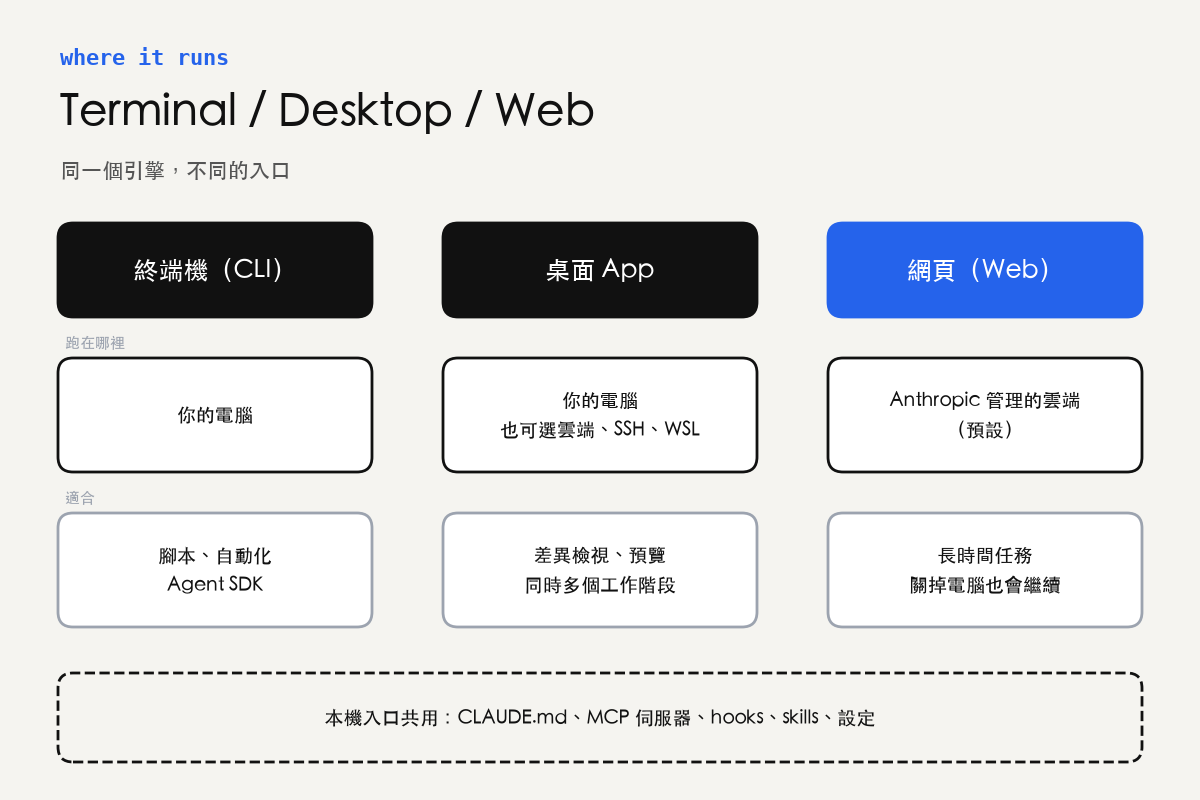
官方在「Platforms and integrations」頁開宗明義:Claude Code 在每個平台上跑的是同一個底層引擎,只是每個入口針對不同的工作方式調整。
| 入口 | 適合 | 你得到什麼 |
|---|---|---|
| 終端機(CLI) | 終端機工作流程、寫腳本、遠端伺服器 | 功能最完整,包含 Agent SDK 與第三方供應商支援 |
| 桌面 App(Desktop) | 視覺化檢視修改、同時跑多個工作階段、受管理的設定(官方稱 managed setup) | 差異檢視(diff viewer)、App 預覽 |
| VS Code | 不想離開 VS Code 去開終端機 | 行內差異、整合終端機、檔案內容帶入 |
| JetBrains | 在 IntelliJ、PyCharm、WebStorm 等 IDE 裡工作 | 差異檢視、選取內容分享、終端機工作階段 |
| 網頁(Web) | 不太需要盯著的長時間任務,或離線後也要繼續的工作 | 預設跑在 Anthropic 管理的雲端,斷線後仍繼續 |
| 手機(Mobile) | 人不在電腦前時開始或監看任務 | 從 iOS 與 Android 的 Claude App 操作雲端工作階段,或用 Remote Control 操作本機工作階段 |
官方也說明:腳本與 Agent SDK 只有 CLI 能用;桌面版與 IDE 擴充功能是用部分 CLI 專屬功能,換來視覺化檢視與更緊密的編輯器整合。你可以在同一個專案混用不同入口,設定、專案記憶(CLAUDE.md)與 MCP 伺服器在本機的各入口之間是共用的。
桌面版:用圖形介面管理多個工作階段
在 Claude Desktop 裡,Claude Code 是 Code 分頁,App 另外還有一般聊天與 Cowork。官方在桌面版頁面列出的重點:
- 每個對話是一個「工作階段」:各自有對話紀錄與專案資料夾,互不干擾,側邊欄可以同時跑好幾個。新增工作階段的快捷鍵是 Mac 的
Cmd+N、Windows 的Ctrl+N。 - 執行環境可以選:Local(你的電腦)、Cloud(雲端)、SSH(你自己的遠端機器)、WSL(Windows 上的 Linux 環境)。
- 權限模式:Manual(每次修改或執行指令前先問你,並顯示差異讓你接受或拒絕)、Accept edits(自動接受檔案修改與
mkdir、touch、mv這類常見檔案指令,其他終端機指令仍會問)、Plan(只讀檔與探索,提出計畫但不改你的原始碼)、Auto(不做例行詢問,但執行指令、網路請求前會由背景分類器檢查是否符合你的要求,使用上有模型條件,詳見官方頁面),以及 Bypass permissions。官方對 Bypass 的提醒是只在沙箱容器或虛擬機器裡使用。 - 檢視並留言修改:Claude 改完程式後,可以逐檔看差異;在行號旁點
+對特定行留言,全部寫完用Cmd+Enter(Mac)或Ctrl+Enter(Windows)一次送出,Claude 會依留言再改一輪。 - 預覽你的 App:Claude 可以啟動開發伺服器,在 Browser 窗格開啟並自己驗證改動。
- 整合終端機與檔案編輯:本機工作階段可以在 App 內開終端機、編輯工作資料夾內的檔案。
- 工作階段各自用獨立的 Git worktree:專案是 Git 儲存庫時,開啟 Worktree 開關,該工作階段就會在專案的獨立複本裡跑,需要先安裝 Git。worktree 是什麼,會在系列後面的 Git 那篇說明。
- 連接外部工具:官方說明「Connectors」其實就是有圖形化設定流程的 MCP 伺服器。
- 讓 Claude 操作你的電腦(computer use):桌面版的 Code 分頁在 macOS 與 Windows 上提供,需要 Pro、Max 或 Ultra 方案,Team 與 Enterprise 方案不提供。官方特別警告:它不像沙箱化的 Bash 工具,是在你真實的桌面上、用你核准的權限執行,使用前請先確認設定。
官方給的選擇建議(原話大意):想在一個視窗管理多個工作階段、把窗格並排、或用視覺方式檢視修改時,用桌面版;需要腳本、自動化,或習慣終端機時,用 CLI。
網頁(雲端)版:關掉電腦也會繼續
從官方的 Platforms 與 Desktop 兩頁可以確認的重點:
- 預設跑在 Anthropic 管理的雲端基礎設施,即使你關閉 App 或電腦關機,工作階段仍會繼續。你可以從 claude.ai/code 或 Claude 手機 App 回來看進度,或改變方向。
- 適合大型重構、跑測試、資料遷移等不太需要盯著的長時間任務。
- 用量算在你的訂閱方案額度裡,官方寫明沒有另外的運算費用。
- 權限模式較少:雲端工作階段支援 Accept edits、Plan 與 Auto,不支援 Bypass permissions。
- 幾個限制:
- 在你電腦上以使用者或本機範圍安裝的外掛(plugins),雲端工作階段用不到。
- 雲端工作階段的差異檢視是和基準分支比較,尚未推送的修改可能不會出現。
- 在桌面版裡,雲端工作階段的檔案窗格是唯讀,要改檔案請 Claude 去改。
- 資料處理:官方說明,雲端工作階段會把對話與程式碼內容送到 Anthropic 的 API 處理;本機工作階段則送到你部署所設定的模型供應商(預設是 Anthropic API)。
網頁版怎麼連接 GitHub 儲存庫、怎麼設定雲端環境,官方有專門的 web-quickstart 與 cloud-environments 頁面。這兩頁的細節我這次沒有讀到內文,所以不在這篇寫,避免寫錯。
桌面版與終端機版:差在哪?
官方說明兩者用同一個底層引擎,可以同時在同一台電腦、甚至同一個專案上使用,各自保留自己的工作階段清單。
共用的設定:
CLAUDE.md與CLAUDE.local.md- 設定在
~/.claude.json或.mcp.json的 MCP 伺服器 - Hooks 與 skills
~/.claude.json與~/.claude/settings.json裡的設定(權限規則、允許的工具等也會套用到桌面版工作階段)- 可用的模型相同
桌面版沒有的:
| CLI 的功能 | 桌面版 |
|---|---|
--print、--output-format(單次問答、輸出格式) | 沒有,官方寫明桌面版只能互動使用 |
--allowedTools、--disallowedTools | 沒有單次工作階段的對應,但設定檔裡的權限規則仍然有效 |
--model | 輸入框下方的模型選單 |
--resume、--continue | 點側邊欄的工作階段,或輸入 /resume |
--permission-mode | 輸入框下方的模式選單 |
在版本之間切換
| 想做的事 | 做法(依官方文件) |
|---|---|
| 把終端機的工作階段轉到桌面版 | 在終端機輸入 /desktop。僅限 macOS 與 x64 Windows,且需用 Claude 訂閱登入;用 API 金鑰或 Bedrock 等供應商登入時不能用 |
| 從 shell 直接開桌面版 | claude --desktop。需要 Claude Code v2.1.285 以上,條件同上。可加 --continue,或 --resume 加工作階段 ID,接續既有對話 |
| 在桌面版接續終端機開的工作階段 | 先關掉終端機那邊的工作階段,再到桌面版輸入框打 /resume,選擇該工作階段 |
| 把桌面版的本機工作階段改成雲端 | 工作階段選單 → Open in → Cloud;對話會以摘要形式帶過去。SSH 或 WSL 的工作階段不能這樣搬 |
| 用另一台裝置看/操作正在跑的本機工作階段 | Remote Control:執行 claude remote-control 或在工作階段裡輸入 /remote-control,再從 claude.ai/code 或手機 App 操作 |
怎麼挑?一個簡單的參考
這一段是我依上面官方資訊做的歸納,不是官方的建議表。
| 你的情況 | 可以先試 |
|---|---|
| 第一次用、不想碰終端機 | 桌面版(Local) |
| 想一次跑好幾個任務,並且用圖形方式看修改 | 桌面版,開 Worktree |
| 要寫腳本、自動化,或在遠端伺服器上用 | 終端機(CLI) |
| 長時間任務,希望關掉電腦也繼續 | 網頁/雲端工作階段 |
| 人在外面,想看進度或補一句指示 | 手機 App 或 Remote Control |
| 已經在用 VS Code 或 JetBrains | 對應的 IDE 擴充功能 |
不用一次選定。因為設定與專案記憶是共用的,從一個入口換到另一個,不需要重新設定。
小結
- Claude Code 各入口共用同一個引擎,差在介面與「跑在哪裡」。
- 桌面版與終端機版跑在你的電腦上(桌面版也能選雲端、SSH、WSL);網頁版跑在雲端,斷線也會繼續。
- 腳本與 Agent SDK 只有 CLI 能用;桌面版長在視覺化檢視、多工作階段與預覽。
- CLAUDE.md、MCP 伺服器、hooks、skills 與設定在本機各入口之間共用。
- 切換靠
/desktop、claude --desktop、/resume、Open in → Cloud 與 Remote Control。
下一篇整理最常用的快捷鍵與指令。
參考資料(Anthropic 官方文件)
- Platforms and integrations:各入口比較、離開終端機時的工作方式
- Desktop application:桌面版功能、環境、與 CLI 的對照
- Get started with the desktop app:桌面版安裝與第一個工作階段
- Use Claude Code in the cloud、Remote Control:雲端與遠端操作(我只讀了平台與桌面頁中提到的部分)
以上是我依官方文件整理的重點,不是逐字翻譯,功能與限制請以官方最新頁面為準。