n8n 實戰(二)AI 簡報產生器:在聊天視窗輸入主題,自動建立 Google Slides
↑ 目錄這篇依我自己的 n8n workflow「slide generator」整理,重點放在每個節點的概念,不逐欄位講設定。畫布左上有範本作者的便利貼(署名 Solomon Christ AI),截圖已遮掉;
logo_name預設的品牌文字也是範本的,請換成你自己的。
n8n 實戰系列:
- PChome 商品爬蟲
- AI 簡報產生器(本篇)
- 行銷新聞自動彙整
- 履歷客製化(LinkedIn 職缺+Apify)
- 白宮新聞自動摘要
- 加密貨幣分析
- 大量 LinkedIn 搜尋
最後達成什麼效果
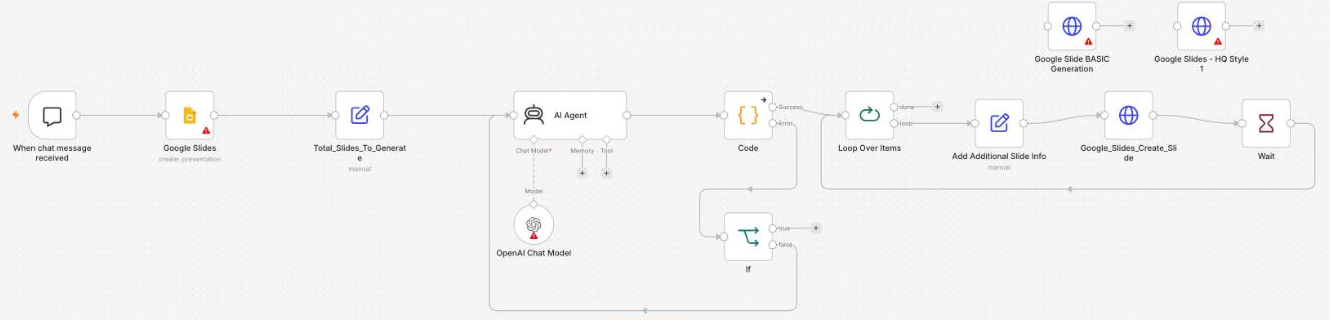
在聊天視窗輸入一個主題,例如「新手的行銷數據分析」,workflow 會先建立一份空白的 Google Slides,請 AI 規劃 10 頁的標題、副標與重點,再一頁一頁自動排進簡報(有背景色、裝飾圓形、標題與條列文字)。你拿到的是一份有結構的初稿,再自己修改即可。
三個階段
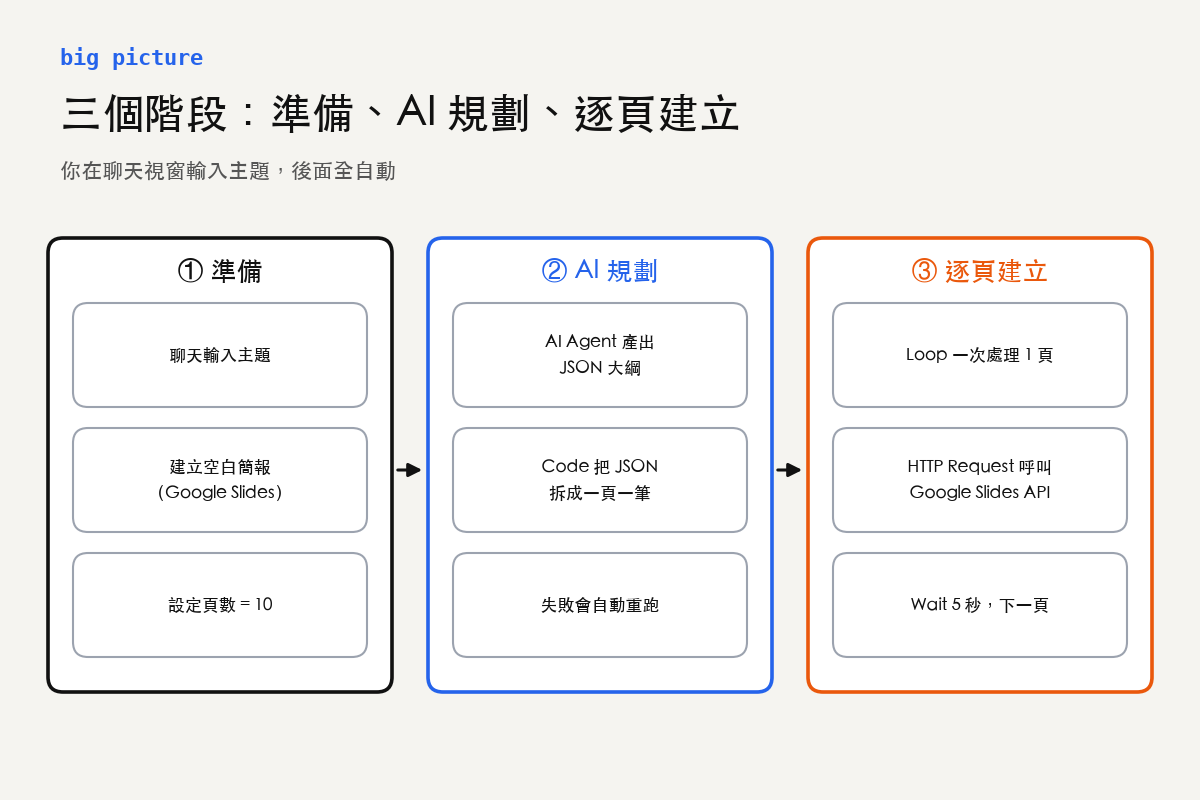
① 準備
- 聊天觸發(When chat message received):在 n8n 編輯器按 Open chat 就能對話,你輸入的文字就是主題。
- Google Slides(建立簡報):先建一份空白簡報,並取得它的 ID,後面才知道要把頁面加到哪裡。
- Total_Slides_To_Generate(設定頁數):用一個欄位記下要幾頁(10)。要改頁數就改這裡。
② AI 規劃
- AI Agent(規劃內容):把「主題」與「頁數」交給 AI,要求它用 JSON 輸出每一頁的
title、subtitle、bullets。要 AI 輸出結構化資料,是讓後面的節點能自動處理的關鍵。 - OpenAI Chat Model(大腦):AI Agent 背後用的語言模型。要換模型就改這裡(我的 workflow 設的是比較舊的 gpt-3.5-turbo,可以換成你帳號可用的新模型)。
- Code(拆成一頁一筆):AI 回傳的是一段 JSON 文字,這個節點把它解析成陣列,每一頁變成一筆資料。
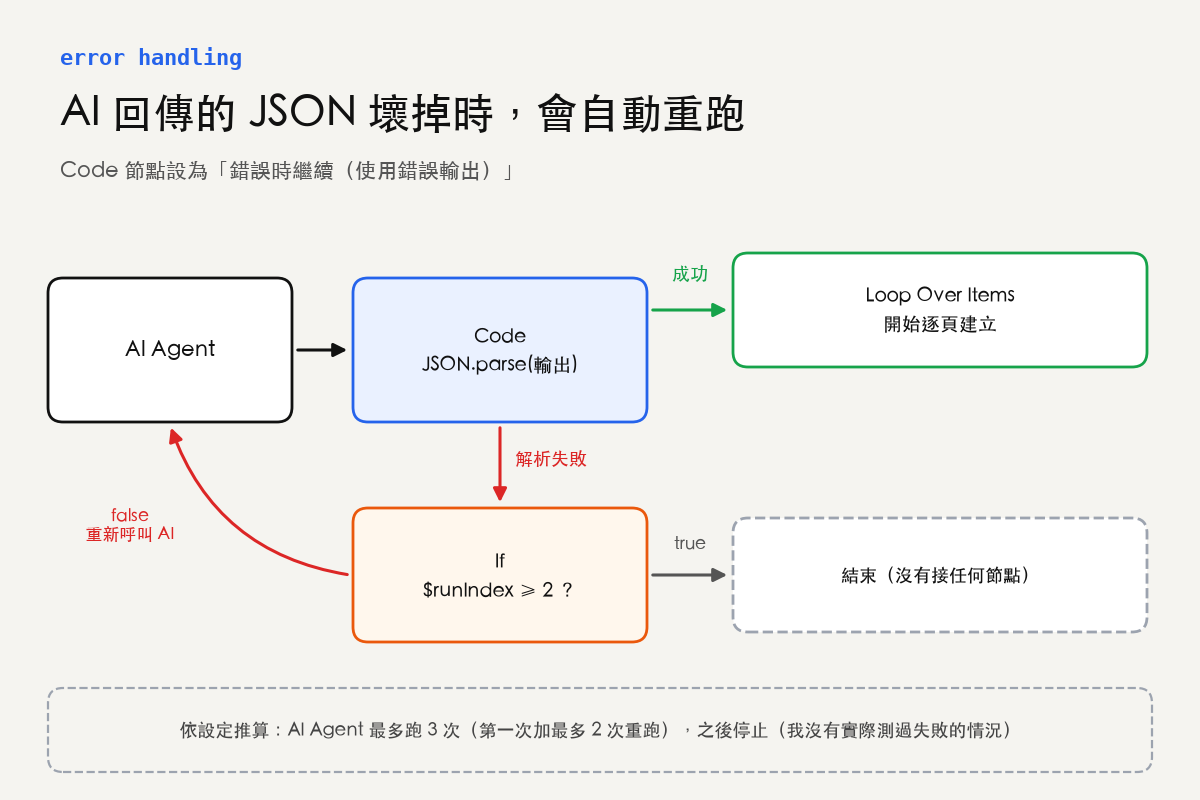
- If(失敗就重跑):AI 有時會回傳壞掉的 JSON,Code 解析失敗時不會讓整個流程停掉,而是走「錯誤輸出」進到 If,依執行次數決定要不要叫 AI 重做一次。
③ 逐頁建立
- Loop Over Items(一次一頁):一頁一頁依序處理。
- Add Additional Slide Info(整理欄位):整理這一頁要用的欄位,並加上一段固定的品牌文字(
logo_name)。 - HTTP Request(呼叫 Google Slides API):這是最核心的一步。它不是用 Google Slides 節點逐頁新增,而是直接呼叫 API 的
batchUpdate,一次送出一整包指令:新增空白頁、設定背景色、畫幾個半透明圓形、放標題、副標與條列文字。這樣才能自訂版面。 - Wait(等 5 秒):每頁之間停一下,避免一次送太多請求,然後回到 Loop 處理下一頁。
可以嘗試的方向
- 換內容與風格:改 AI 的提示詞,例如指定繁體中文、指定受眾、每頁要點數量,或改成教學、提案、週報等不同用途。
- 先研究再做簡報:在 AI 規劃前,先加一段網路搜尋或讀取你的文件,讓內容有依據。
- 換版型:改 HTTP Request 裡的版面設定(顏色、字型、位置),或做幾種版型讓使用者選。
- 用現成範本:改用複製既有簡報範本再填入文字,版面會更穩定。
- 自動交付:簡報建好後,轉成 PDF、存到雲端硬碟,或用 Gmail 寄出連結。
- 由聊天決定頁數:不要固定 10 頁,讓使用者在聊天裡說「做 6 頁」,再由 AI 解析。
- 加入圖片:每頁再呼叫圖片生成或搜尋,把圖放進去。
小提醒
- AI 產的是初稿,內容與事實請自己逐頁檢查。
- 會用到 OpenAI 與 Google 的授權,AI 呼叫會產生費用;每次執行也會新增一份簡報,記得清理。
- 我沒有實際執行過這個 workflow(畫布上有幾個節點顯示憑證問題的紅色驚嘆號),這篇是依設定整理的,上線前請先把頁數改成 2 頁測試。
小結
這個 workflow 的重點有三個:讓 AI 輸出結構化資料、用 Code 與 If 處理 AI 出錯的情況、用 Loop 加 API 一頁一頁建出成品。同樣的架構也可以拿來做文件、表單、報表的自動產生。
下一篇是行銷新聞自動彙整:定時抓取多個 RSS 來源,交給 AI 摘要後寄到 Gmail。
參考資料
n8n 官方節點文件
#n8n#自動化#AI#Google Slides#教學
← 回到全部文章