n8n 實戰(一)PChome 商品爬蟲:自動翻頁抓商品資料,寫進 Google Sheets
↑ 目錄這篇依我自己的 n8n workflow「PChome 商品爬蟲」整理,重點放在每個節點的概念,不逐欄位講設定。
n8n 實戰系列:
最後達成什麼效果
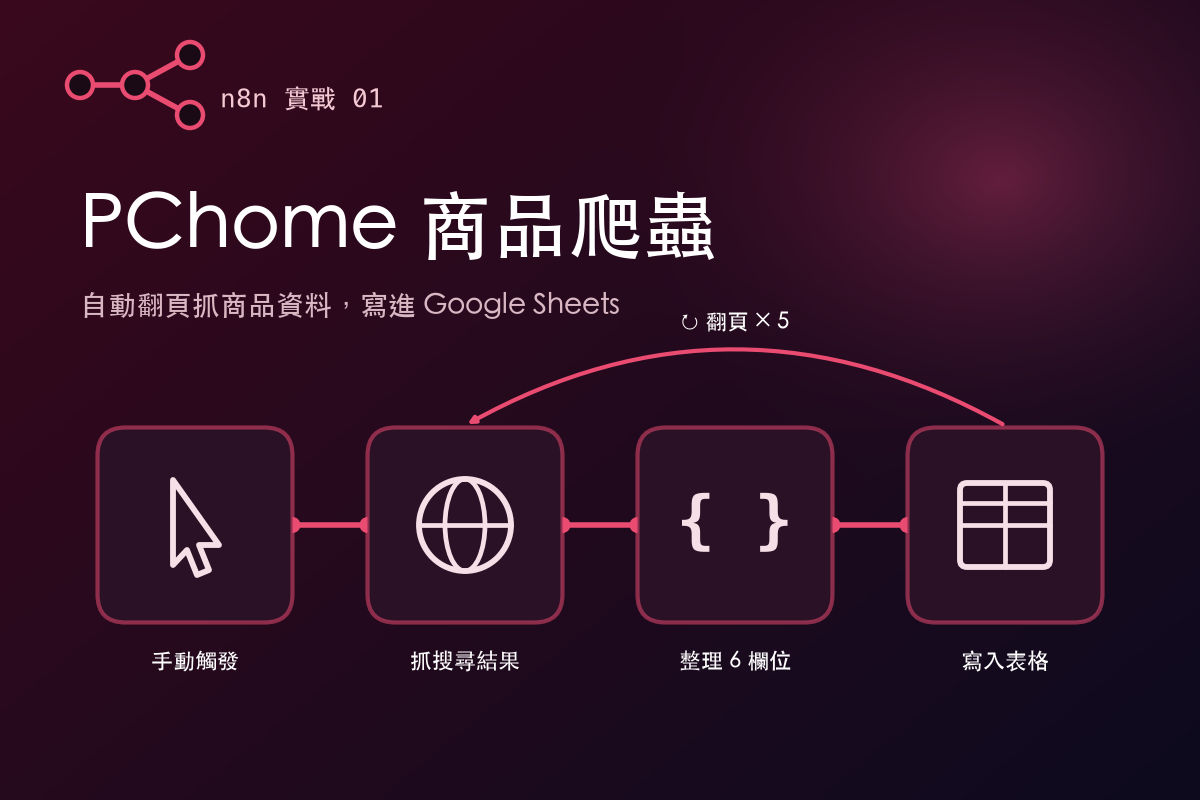
按下執行後,workflow 會搜尋「手機殼」,自動翻 5 頁、共約 100 筆商品,把每一筆整理成六個欄位(商品 ID、名稱、售價、圖片、商品連結、API 網址),一筆一筆寫進 Google Sheets。原本要手動複製貼上的商品清單,變成一鍵完成。

每個節點在做什麼
- 手動觸發:按下 Execute workflow 才開始。想自動跑,可以換成排程觸發。
- Set i(設定起始頁碼):建立一個叫
i的變數,從 1 開始。n8n 用這種小變數當「計數器」,後面拿它當頁碼。 - i=i(迴圈入口):把目前的
i原樣送下去。它是迴圈的起點,第一次從 Set i 進來,之後每一輪由最後的 Wait 接回來。 - HTTP Request(向網站要資料):用 GET 請求 PChome 的搜尋介面,網址裡的頁碼就是
i,所以每一輪抓的是不同一頁。回傳的是一份 JSON,裡面有 20 筆商品。 - Code(挑欄位):用一小段 JavaScript,把每筆商品只留下需要的欄位,並組出商品連結。這是「把雜亂的原始資料整理成表格」的步驟。
- Google Sheets(寫入表格):用 Append Row 把每一筆新增到試算表。重點是欄位名稱要和試算表第一列的標題一樣,n8n 才會自動對應。
- If(要不要繼續):判斷目前頁碼是否 ≤ 4。成立就繼續,不成立就結束。判斷值填 N,就會抓 N + 1 頁。
- i=i+1(頁碼加 1):把
i加 1,準備抓下一頁。 - Wait(等 10 秒):每一頁之間停一下,避免短時間內密集請求網站。等完再回到第 3 步。
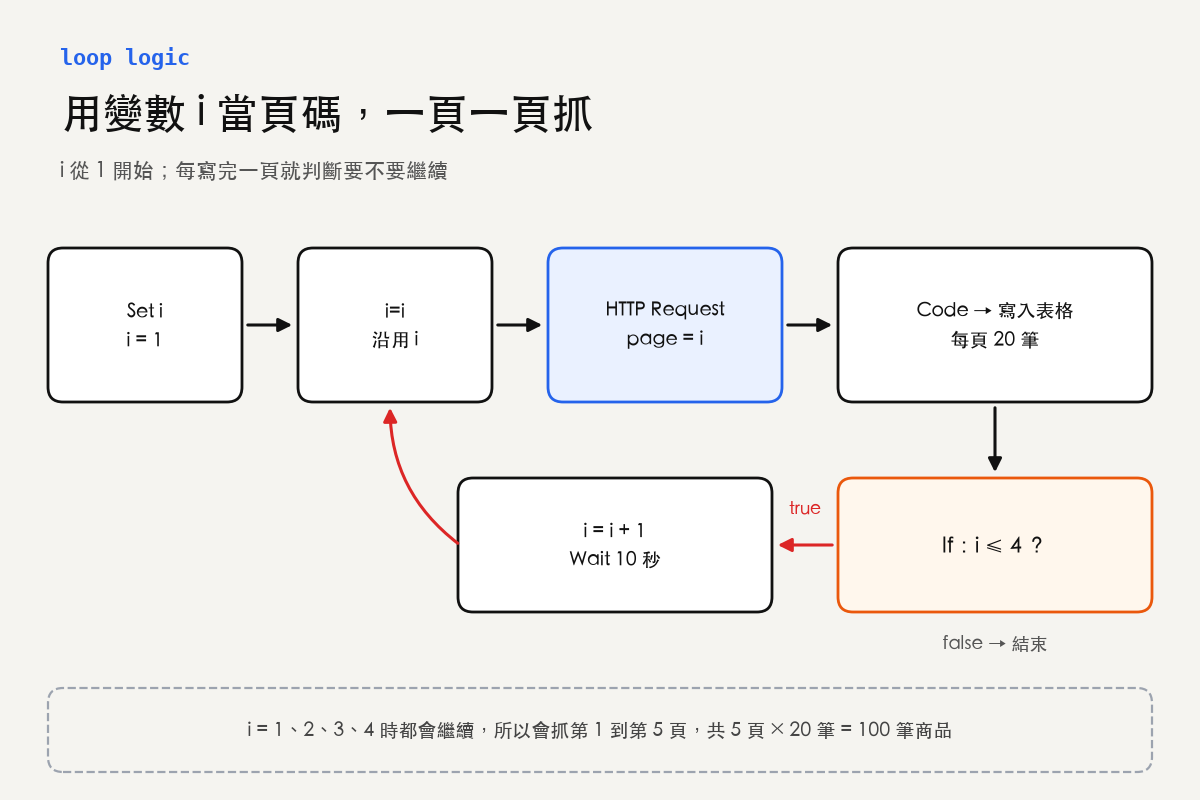
這個 workflow 示範的核心概念:用一個數字變數加上 If 判斷,就能做出「一頁一頁往下翻」的迴圈,這是 n8n 做分頁資料最直接的方法。
可以嘗試的方向
- 換關鍵字、換頁數:改網址裡的關鍵字與 If 的數字;也可以準備一份關鍵字清單,一個一個跑。
- 變成每天自動跑的價格追蹤:把手動觸發換成排程,每天抓一次,表格多一欄日期,就能看價格變化。
- 加上通知:價格低於某個數字時,用 Gmail、Telegram 或 LINE 通知你。
- 交給 AI 整理:商品名稱很雜,可以請 AI 分類、抽出品牌或規格。
- 多平台比價:複製同樣的架構,換成其他電商,再把結果放在同一張表比較。
- 做成圖表:把表格接到 Looker Studio 或 Power BI,用圖表看價格分布。
小提醒
- 爬資料前先看網站的使用條款與 robots.txt,並保留 Wait,不要請求太密集。這個介面不是官方公開、有文件的 API,之後可能改動。
- 圖片欄位的網址我測到不完整:回傳的是
/items/…這種沒有網域的路徑,直接接https:會是壞連結。我測試過在前面補上https://img.pchome.com.tw/cs可以開啟圖片(這是我測出來的,不是官方文件寫的)。 - 我沒有實際執行過這個 workflow,上線前請先把頁數改成 1 頁測試。
小結
用「變數 + If + Wait」就能做出自動翻頁;Code 節點負責整理資料;Google Sheets 負責收集。學會這個架構,換成別的網站與資料也能套用。
下一篇是AI 簡報產生器:在聊天視窗輸入主題,自動建立 Google Slides。
參考資料
n8n 官方節點文件
#n8n#自動化#爬蟲#Google Sheets#教學
← 回到全部文章