Python 資料視覺化入門(Seaborn):關係圖、類別圖到客製化,附小費資料實際案例
↑ 目錄這篇整理自我在 DataCamp 學習《Introduction to Data Visualization with Seaborn》的筆記,最後附上一個我用公開資料實際跑出來的案例分析。
新版 seaborn 的寫法差異:課程使用的是較舊的 seaborn。新版(0.12 以上)把
ci參數改成errorbar,sym=""改成showfliers=False,pointplot 的join=False改成linestyle="none",estimator=median要寫成字串"median"。下面的程式碼我都改成新版寫法,並在註解標出舊寫法。
先看這裡:這篇適合誰、要先會什麼
- 適合誰:會基本 pandas,想把資料畫成圖、不知道該選哪種圖的人。
- 先備知識:知道什麼是 DataFrame、欄位;看過 EDA 那篇的「認識資料集」會更順,不需要統計背景。
- 你會學到:
- 兩大類圖表:關係圖(
relplot)和類別圖(catplot) - 怎麼用
hue、col、row加入第三個變數 - 調整樣式、顏色、標題與標籤,讓圖「看得懂」
- 用 244 筆餐廳帳單,實際回答一個問題
- 兩大類圖表:關係圖(
建議閱讀順序(這個系列由淺入深):
- 探索式資料分析(EDA):先學會看懂、清理資料
- 資料視覺化(Seaborn)(你在這裡):把資料畫成一眼看懂的圖
- 客戶分群(Cohort、RFM、K-means):找出不同類型的客戶
- 購物籃分析(Apriori):找出常一起買的商品
- 客戶流失預測:用機器學習預測誰會離開
- 客戶分析與 A/B 測試:用實驗驗證行動有沒有效
搭配 pandas DataFrame 使用
import pandas as pd
df = pd.read_csv("masculinity.csv")
df.head()
用 DataFrame 畫 countplot()
import pandas as pd
import matplotlib.pyplot as plt
import seaborn as sns

df = pd.read_csv("masculinity.csv")
sns.countplot(x="how_masculine", data=df)
plt.show()
用 hue 加入第三個變數
import pandas as pd
import seaborn as sns

tips = sns.load_dataset("tips")
tips.head()
基本散佈圖,以及加上 hue 的散佈圖:
import matplotlib.pyplot as plt
import seaborn as sns

sns.scatterplot(x="total_bill",
                y="tip",
                data=tips,
                hue="smoker",
                hue_order=["Yes", "No"])
plt.show()
指定 hue 的顏色
hue_colors = {"Yes": "black", "No": "red"}

sns.scatterplot(x="total_bill",
                y="tip",
                data=tips,
                hue="smoker",
                palette=hue_colors)
plt.show()
在 count plot 使用 hue
sns.countplot(x="smoker", data=tips, hue="sex")
plt.show()
關係圖(relplot)與子圖
為什麼用 relplot() 而不是 scatterplot()? 因為 relplot() 可以在同一張圖裡建立多個子圖。
sns.relplot(x="total_bill",
            y="tip",
            data=tips,
            kind="scatter",
            col="smoker",   # 依是否吸菸分成左右兩欄
            row="time")     # 依用餐時段分成上下兩列(也可以用 row="smoker")
plt.show()
依星期幾分子圖(換行排列)
sns.relplot(x="total_bill",
            y="tip",
            data=tips,
            kind="scatter",
            col="day",
            col_wrap=2)     # 每列最多放 2 個子圖
plt.show()
指定欄位的順序
sns.relplot(x="total_bill",
            y="tip",
            data=tips,
            kind="scatter",
            col="day",
            col_order=["Thur", "Fri", "Sat", "Sun"])
plt.show()
客製化散佈圖
用點的大小表示子群組
sns.relplot(x="total_bill",
            y="tip",
            data=tips,
            kind="scatter",
            size="size")
plt.show()
點的大小 + 顏色
sns.relplot(x="total_bill",
            y="tip",
            data=tips,
            kind="scatter",
            size="size",
            hue="size")
plt.show()
用點的樣式表示子群組
sns.relplot(x="total_bill",
            y="tip",
            data=tips,
            kind="scatter",
            hue="smoker",
            style="smoker")
plt.show()
調整點的透明度
點太多、互相重疊的時候,降低透明度可以看出密集的區域。alpha 介於 0 到 1。
sns.relplot(x="total_bill",
            y="tip",
            data=tips,
            kind="scatter",
            alpha=0.4)
plt.show()
折線圖(Line plots)
關係圖有兩種:散佈圖與折線圖。
- 散佈圖:每一個點是一次獨立的觀測值。
- 折線圖:每一個點代表同一件事,通常是隨時間追蹤的變化。
依地點分子群組
sns.relplot(x="hour",
            y="NO_2_mean",
            data=air_df_mean,
            kind="line",
            style="location",
            hue="location",
            markers=True,
            dashes=False)
plt.show()
把信賴區間換成標準差
折線圖預設會畫出 95% 的信賴區間(陰影區),也可以換成標準差,或完全關掉。
sns.relplot(x="hour",
            y="NO_2",
            data=air_df,
            kind="line",
            errorbar="sd")      # 舊版寫法:ci="sd";關掉則用 errorbar=None(舊版 ci=None)
plt.show()
長條圖與計數圖(Count plots、Bar plots)
類別圖(Categorical plots)
- 例如:count plots、bar plots
- 都有一個類別變數
- 用來比較不同群組之間的差異
catplot()
- 用來建立各種類別圖
- 和
relplot()有一樣的優點 - 可以用
col=與row=輕鬆建立子圖
countplot() 與 catplot() 的比較
sns.catplot(x="how_masculine",
            data=masculinity_data,
            kind="count")
plt.show()
改變類別的順序
category_order = ["No answer", "Not at all", "Not very", "Somewhat", "Very"]

sns.catplot(x="how_masculine",
            data=masculinity_data,
            kind="count",
            order=category_order)
plt.show()
長條圖(Bar plots)
長條圖顯示的是各類別中,某個數值變數的平均值。
sns.catplot(x="day",
            y="total_bill",
            data=tips,
            kind="bar")
plt.show()
信賴區間
- 線條代表平均值的 95% 信賴區間
- 顯示我們對這個估計值的不確定性
- 前提是資料是隨機樣本
關掉信賴區間
sns.catplot(x="day",
            y="total_bill",
            data=tips,
            kind="bar",
            errorbar=None)     # 舊版寫法:ci=None
plt.show()
箱型圖(Box plot)
建立箱型圖
- 顯示數值資料的分布
- 可以看到中位數、分散程度、偏態與離群值
- 方便比較不同群組
g = sns.catplot(x="time",
                y="total_bill",
                data=tips,
                kind="box",
                order=["Dinner", "Lunch"])
plt.show()
不顯示離群值
g = sns.catplot(x="time",
                y="total_bill",
                data=tips,
                kind="box",
                showfliers=False)   # 舊版寫法:sym=""
plt.show()
調整鬚線(whiskers)的範圍:whis
- 預設鬚線延伸到 1.5 倍 IQR
- 延伸到 2.0 倍 IQR:
whis=2.0 - 顯示第 5 與第 95 百分位數:
whis=[5, 95] - 顯示最小值與最大值:
whis=[0, 100]
g = sns.catplot(x="time",
                y="total_bill",
                data=tips,
                kind="box",
                whis=[0, 100])
plt.show()
點圖(Point plots)
- 點代表數值變數的平均值
- 垂直線代表 95% 信賴區間
點圖與折線圖的差別
- 折線圖:x 軸是數值變數(通常是時間)
- 點圖:x 軸是類別變數
點圖與長條圖的差別
兩者呈現的資訊相同:數值變數的平均值與平均值的 95% 信賴區間,只是點圖更適合在同一張圖裡比較多個群組。
sns.catplot(x="age",
            y="masculinity_important",
            data=masculinity_data,
            hue="feel_masculine",
            kind="point",
            linestyle="none")      # 舊版寫法:join=False(不要把點連起來)
plt.show()
顯示中位數
sns.catplot(x="smoker",
            y="total_bill",
            data=tips,
            kind="point",
            estimator="median")    # 舊版寫法:estimator=median
plt.show()
客製化信賴區間
sns.catplot(x="smoker",
            y="total_bill",
            data=tips,
            kind="point",
            capsize=0.2,           # 信賴區間線的端點加上橫線
            errorbar=None)
plt.show()
改變圖表的樣式與顏色
改變圖表樣式(Figure style)
- 圖表樣式包含背景與座標軸
- 預設選項:
white、dark、whitegrid、darkgrid、ticks - 用
sns.set_style()設定
sns.set_style("whitegrid")

sns.catplot(x="age",
            y="masculinity_important",
            data=masculinity_data,
            hue="feel_masculine",
            kind="point")
plt.show()
改變調色盤(Palette)
- 調色盤會改變圖表中主要元素的顏色
- 用
sns.set_palette()設定 - 可以用內建調色盤,也可以自訂
sns.set_palette("RdBu")

category_order = ["No answer", "Not at all", "Not very", "Somewhat", "Very"]

sns.catplot(x="how_masculine",
            data=masculinity_data,
            kind="count",
            order=category_order)
plt.show()
自訂調色盤
custom_palette = ["red", "green", "orange", "blue", "yellow", "purple"]
sns.set_palette(custom_palette)
也可以用色碼:
custom_palette = ["#FBB4AE", "#B3CDE3", "#CCEBC5", "#DECBE4", "#FED9A6", "#FFFFCC"]
sns.set_palette(custom_palette)
改變尺度(Context)
- 圖表的「context」會改變圖中元素與文字標籤的大小
- 用
sns.set_context()設定 - 由小到大:
"paper"、"notebook"、"talk"、"poster"
sns.set_context("talk")

sns.catplot(x="age",
            y="masculinity_important",
            data=masculinity_data,
            hue="feel_masculine",
            kind="point")
plt.show()
加上標題與標籤(一)
做出資訊完整的視覺化
一張好的圖要有清楚的標題、軸標籤與圖例,讓讀者不用猜就看得懂。
FacetGrid 與 AxesSubplot 物件
Seaborn 的繪圖函式會產生兩種不同的物件:FacetGrid 與 AxesSubplot。
relplot()、catplot()回傳的是 FacetGrid(可以有多個子圖)scatterplot()、countplot()等回傳的是 AxesSubplot(單一張圖)
g = sns.scatterplot(x="height", y="weight", data=df)
type(g)
# matplotlib.axes._axes.Axes(AxesSubplot)
幫 FacetGrid 加標題
g = sns.catplot(x="Region",
                y="Birthrate",
                data=gdp_data,
                kind="box")
g.fig.suptitle("New Title", y=1.03)   # y 控制標題位置,避免和圖重疊
plt.show()
加上標題與標籤(二)
幫 AxesSubplot 加標題
g = sns.boxplot(x="Region", y="Birthrate", data=gdp_data)
g.set_title("New Title", y=1.03)
幫子圖加標題
g = sns.catplot(x="Region",
                y="Birthrate",
                data=gdp_data,
                kind="box",
                col="Group")

g.fig.suptitle("New Title", y=1.03)        # 整張圖的標題
g.set_titles("This is {col_name}")         # 每個子圖的標題
加上座標軸標籤
g = sns.catplot(x="Region",
                y="Birthrate",
                data=gdp_data,
                kind="box")

g.set(xlabel="New X Label",
      ylabel="New Y Label")
plt.show()
旋轉 x 軸刻度標籤
標籤太長會互相重疊,旋轉 90 度就能閱讀。
g = sns.catplot(x="Region",
                y="Birthrate",
                data=gdp_data,
                kind="box")

plt.xticks(rotation=90)
plt.show()
總整理
關係圖(Relational plots)
- 顯示兩個數值變數之間的關係
- 例如:散佈圖、折線圖
sns.relplot(x="x_variable_name",
            y="y_variable_name",
            data=pandas_df,
            kind="scatter")
類別圖(Categorical plots)
- 顯示數值變數在不同類別中的分布
- 例如:長條圖、計數圖、箱型圖、點圖
sns.catplot(x="x_variable_name",
            y="y_variable_name",
            data=pandas_df,
            kind="bar")
加入第三個變數(hue)或 row / col
- 在
relplot()或catplot()設定row和 / 或col,會依子群組建立多張子圖。
客製化
- 改變背景:
sns.set_style() - 改變主要元素的顏色:
sns.set_palette() - 改變尺度:
sns.set_context()
初學者補充:我該選哪種圖?
這是初學者最常卡住的地方。先想清楚「我想回答什麼問題」,再選圖:
| 我想回答的問題 | 適合的圖 | seaborn 寫法 |
|---|---|---|
| 兩個數值變數有沒有關係? | 散佈圖 | sns.relplot(kind="scatter") |
| 某個數值隨時間怎麼變? | 折線圖 | sns.relplot(kind="line") |
| 每個類別有幾筆? | 計數圖 | sns.catplot(kind="count") |
| 不同類別的「平均值」誰高誰低? | 長條圖、點圖 | sns.catplot(kind="bar") / kind="point" |
| 數值的分布、離群值長怎樣? | 箱型圖、直方圖 | sns.catplot(kind="box") / sns.histplot() |
| 很多數值變數兩兩之間的關係? | 相關性熱圖、pairplot | sns.heatmap(df.corr()) / sns.pairplot() |
環境準備
pip install seaborn matplotlib pandas
下面的程式碼大多用 seaborn 內建的 tips 資料集,一行就能載入:tips = sns.load_dataset("tips"),不用另外下載。
初學者最常踩的坑
- 只看平均值的長條圖:兩組平均一樣,分布可能完全不同。重要的比較,用箱型圖補看分布。
- 以為柱子高低差一點就是「有差」:要看信賴區間(長條圖上的細線)和樣本數,差距小又重疊,多半只是雜訊。
relplot/catplot和scatterplot/countplot搞混:前者回傳 FacetGrid(可以拆子圖、標題用g.fig.suptitle),後者回傳單張圖(標題用ax.set_title)。- 圖太擠、顏色太多:同時用
hue+size+style很容易看不懂,一張圖最多傳達 1 到 2 個重點,其他用col拆成子圖。 - 沒有標題、座標軸沒有單位:讀的人不該猜你畫的是什麼。
- 新舊版 seaborn 寫法不同:網路上很多範例用舊參數(
ci=、sym=、join=),新版請改用errorbar=、showfliers=、linestyle=(文章開頭有對照)。
實際案例:用視覺化分析餐廳小費行為
課程用的是 seaborn 內建的 tips 資料集:一位服務生記錄的 244 筆餐廳帳單(帳單金額、小費、性別、是否吸菸、星期幾、午餐或晚餐、用餐人數)。這是很經典的練習資料。我想用課程學到的各種圖,回答一個實際的問題:「什麼因素會影響客人給的小費比例?」 以下數字都是實際執行的結果。
tips["tip_pct"] = tips["tip"] / tips["total_bill"] * 100
平均小費比例是 16.1%(中位數 15.5%)。
1. 關係圖:帳單越高,小費越多嗎?
sns.relplot(data=tips, x="total_bill", y="tip", col="time",
            hue="smoker", size="size", alpha=0.7)
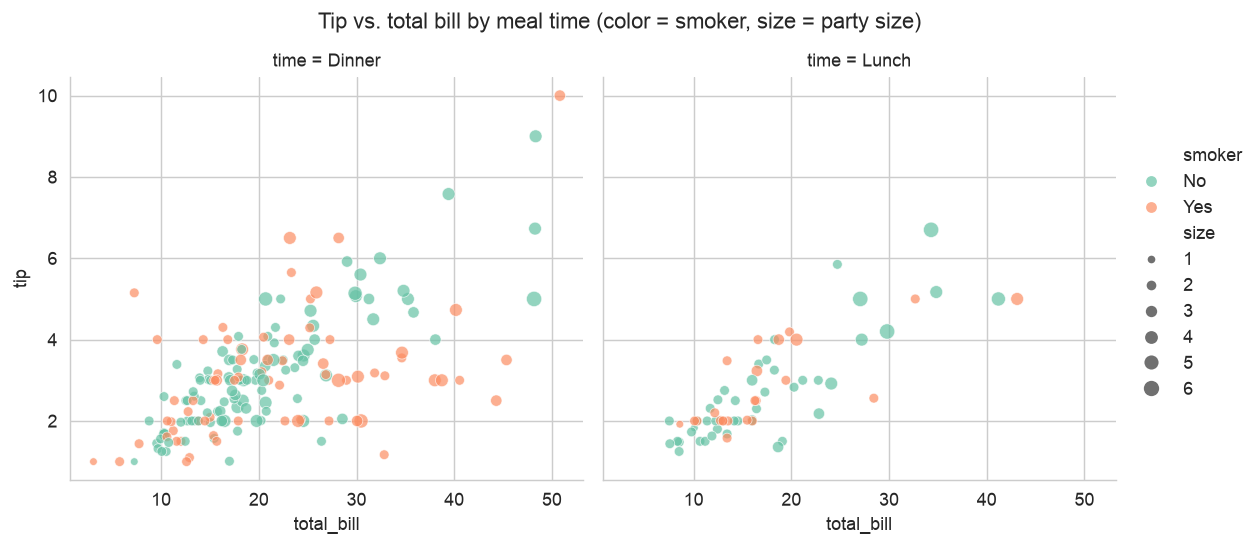
帳單與小費金額的相關係數是 0.68,帳單越高,小費金額確實越高,午餐與晚餐的趨勢也看起來一致。但如果把「小費金額」換成「小費比例」,相關係數變成 −0.34(統計上顯著):帳單越高,客人給的小費占帳單的比例反而越低。
2. 點圖:看清楚「帳單金額」的影響
tips["bill_bin"] = pd.cut(tips["total_bill"], bins=[0, 10, 15, 20, 30, 60],
                          labels=["<10", "10-15", "15-20", "20-30", "30+"])
sns.pointplot(data=tips, x="bill_bin", y="tip_pct", errorbar=("ci", 95), capsize=0.15)
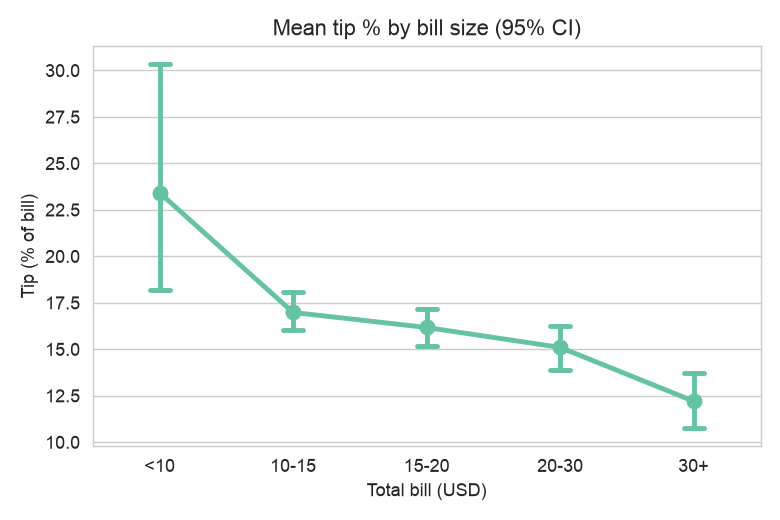
| 帳單金額(美元) | 平均小費比例 | 筆數 |
|---|---|---|
| 10 以下 | 23.4% | 17 |
| 10–15 | 17.0% | 63 |
| 15–20 | 16.2% | 67 |
| 20–30 | 15.1% | 65 |
| 30 以上 | 12.2% | 32 |
小額帳單的小費比例遠高於大額帳單,常見的原因是客人會把小費「湊成整數」,小額帳單的最低小費金額占比就會比較高(這是我的推測,資料裡沒有辦法驗證)。
3. 類別圖:星期幾、午晚餐有差嗎?
fig, ax = plt.subplots(1, 2, figsize=(11, 4))
sns.barplot(data=tips, x="day", y="tip_pct", order=["Thur", "Fri", "Sat", "Sun"], ax=ax[0])
sns.boxplot(data=tips, x="day", y="tip_pct", order=["Thur", "Fri", "Sat", "Sun"], hue="time", ax=ax[1])
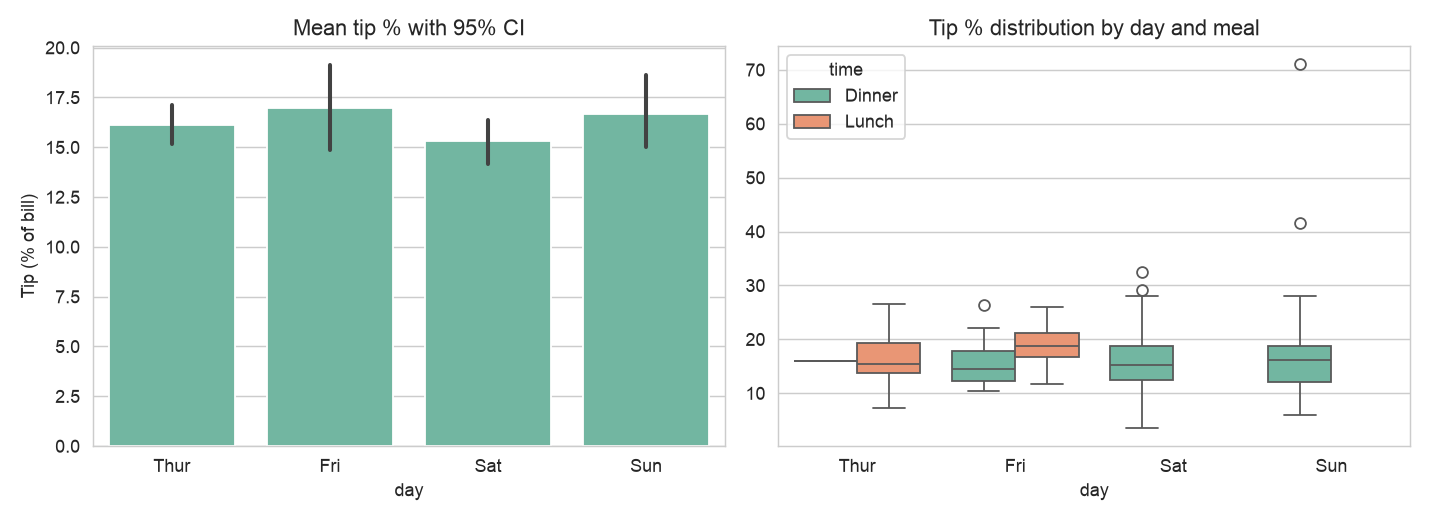
| 星期 | 平均小費比例 | 筆數 | 95% 信賴區間 |
|---|---|---|---|
| 週四 | 16.1% | 62 | 15.1%–17.1% |
| 週五 | 17.0% | 19 | 14.7%–19.3% |
| 週六 | 15.3% | 87 | 14.2%–16.4% |
| 週日 | 16.7% | 76 | 14.8%–18.6% |
- 平均看起來週五最高(17.0%)、週六最低(15.3%),但四天的信賴區間大幅重疊,我另外做了單因子變異數分析(ANOVA),p 值是 0.47,統計上看不出星期幾有差別。
- 週五只有 19 筆資料,信賴區間特別寬,單看平均很容易被誤導。
- 午餐(16.4%)和晚餐(16.0%)的差異也不顯著(t 檢定 p = 0.51);吸菸者(16.3%)與非吸菸者(15.9%)也只差 0.4 個百分點。
- 用餐人數 1 人的小費比例看似最高(21.7%),但這組只有 4 桌,不能當作結論。
整體資料裡有 4 筆離群值(小費比例超過 28.5%),最高到 71.0%,會拉高平均,所以看中位數與看平均要搭配著比較。
我的結論
- 真正有影響的是帳單金額:帳單越高,小費比例越低(r = −0.34)。
- 星期幾、午晚餐、是否吸菸,在這份資料裡看不出實質差異,看起來有差的地方多半是樣本數太少造成的雜訊。
- 如果是餐廳老闆想用這個結論:不需要針對星期或時段調整服務策略,但可以注意大額帳單的客人,他們給的小費比例是最低的,也許可以在結帳流程(例如預設的小費選項)做測試。
這個案例教我的事
- 選對圖,才看得見模式:關係圖看趨勢、類別圖比較群組、箱型圖看分布與離群值,每種圖回答的是不同問題。
- 圖上的差距不等於真的有差:柱子高低差一點點,可能只是雜訊。有信賴區間、有樣本數,才知道要不要相信。
- 視覺化是起點,不是終點:看到「帳單越高,小費比例越低」之後,還是要用統計檢定確認,並用業務知識解釋原因。
資料來源:seaborn 內建範例資料集 tips。分析使用 Python 3、pandas、seaborn,所有數字皆為實際執行結果。
重點整理與下一步
- 圖的選擇,從「要回答什麼問題」開始:關係用關係圖,比較群組用類別圖,看分布用箱型圖。
hue、col、row是加入第三個變數最簡單的方法。- 好圖要有標題、軸標籤,而且圖上的差距要搭配信賴區間與樣本數一起判斷。
- 下一篇:客戶分群(Cohort、RFM、K-means)